Guía Notes
Cómo escribir a mano o dibujar en Notion
Notion no tiene un bloque de dibujo: en un iPad, Scribble convierte tu letra en texto, y un boceto hay que hacerlo en otra app y añadirlo como imagen o insertado. Qué te da cada camino, y una app de notas en la que el lápiz escribe en la página.
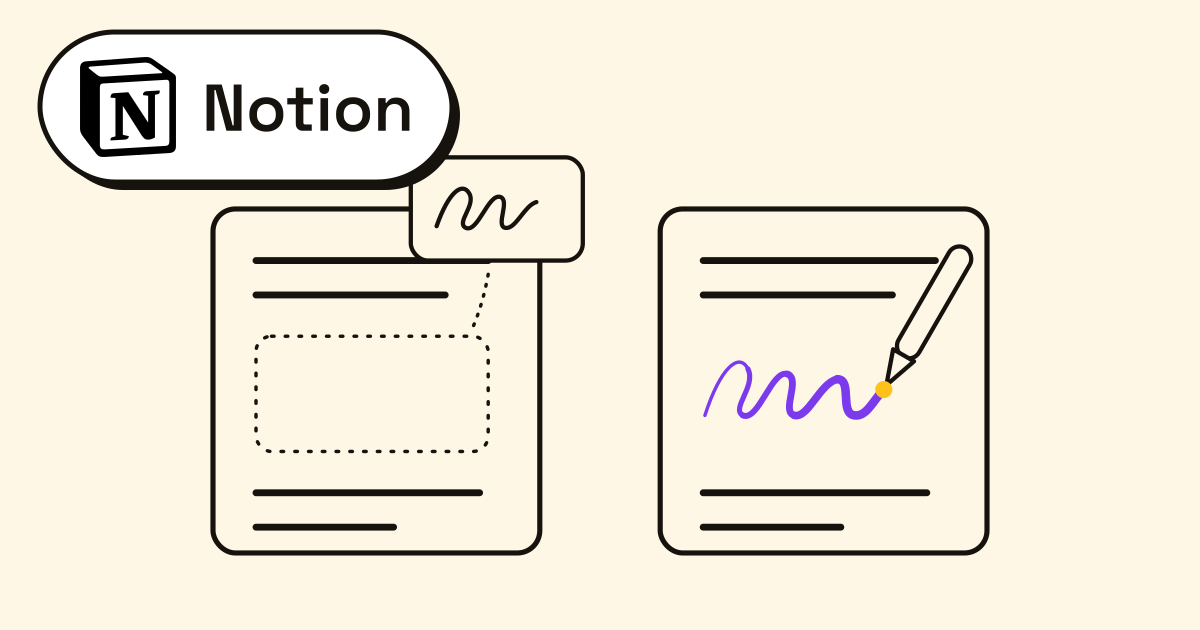
Estás en un iPad tomando notas en Notion y quieres dibujar la sala en la que estás, o escribir una línea a mano como en papel. Coges el lápiz y no hay dónde dibujar: una página de Notion está hecha de bloques, y ninguno es un dibujo.
Cómo hacerlo en Notion
Hay tres formas de rodearlo, según el centro de ayuda y las notas de versión de Notion:
- Scribble en un iPad: con un Apple Pencil, escribe a mano en cualquier bloque de texto y iPadOS lo convierte en texto tecleado. La propia nota de Notion dice que es más una función de Apple que de Notion. Tu letra no se queda como trazo, y no puedes dibujar una forma.
- Dibujar fuera y subirlo: haz el boceto en otra app, expórtalo como imagen o PDF y añádelo con un bloque de imagen, o escribe
/embedy elige subir un archivo. Para cambiarlo, lo vuelves a dibujar allí y lo subes otra vez. - Insertar una pizarra: escribe
/embedy pega el enlace de una pizarra de una app de la lista de Notion, como Excalidraw o Miro. Dibujas en esa app, y los cambios aparecen en Notion. Los insertados que piden iniciar sesión en el otro sitio no funcionan en las apps de escritorio y móvil de Notion.
Donde Notion destaca es en todo lo que rodea al dibujo: páginas que mezclan texto, bases de datos e insertados de muchas otras apps. Un plan de pago no añade ninguna herramienta de dibujo. Lo que cambia es el tamaño de lo que subes: hasta 5 MB por archivo en el plan gratuito y hasta 5 GB en Plus, a 9,50 € por miembro al mes con pago anual (114 € al año), según su web en noviembre de 2026.
Otra opción
En Notes, parte de Cronum Work, el lápiz escribe en la propia nota:
- El botón de dibujo de la barra de herramientas de la nota abre una hoja a pantalla completa; Hecho pone el dibujo en la nota donde estabas escribiendo.
- El Bolígrafo se afina y engorda con la presión de un Apple Pencil u otro lápiz digital; con el dedo o el ratón, lo hace la velocidad.
- En un iPad, apoya la mano en el cristal: en cuanto el lápiz toca la hoja, solo dibuja el lápiz.
- Bolígrafo, Rotulador y Subrayador, cada uno en tres grosores y seis colores; la Goma y la Goma de trazos; zoom de hasta seis veces.
- Selecciona el dibujo y elige Editar dibujo: cada trazo sigue ahí. También es una imagen, así que va en las exportaciones y en la página pública de la nota.
- Está en el plan Gratis: un dibujo cuenta como una de las 10 imágenes y PDF que puede tener una nota, dentro de 50 MB de archivos. Pro (35 € al año) no tiene límite por nota y da 5 GB.
La letra se queda como letra: Notes no la convierte en texto. Más en dibujar y escribir a mano en tus notas, y junto a Notion en la tabla comparativa.
Abre una nota en tu iPad, elige el botón de dibujo y escribe la primera línea con el lápiz.