Guía Tasks
Microsoft To Do desaparece: cómo llevarte tus listas antes del 30 de junio de 2027
Las apps de Microsoft To Do cierran el 30 de junio de 2027, y las cuentas personales no tienen otra app de Microsoft a la que pasarse. Qué cambia en cada cuenta, cómo guardar hoy una copia de tus listas y adónde llevarlas.
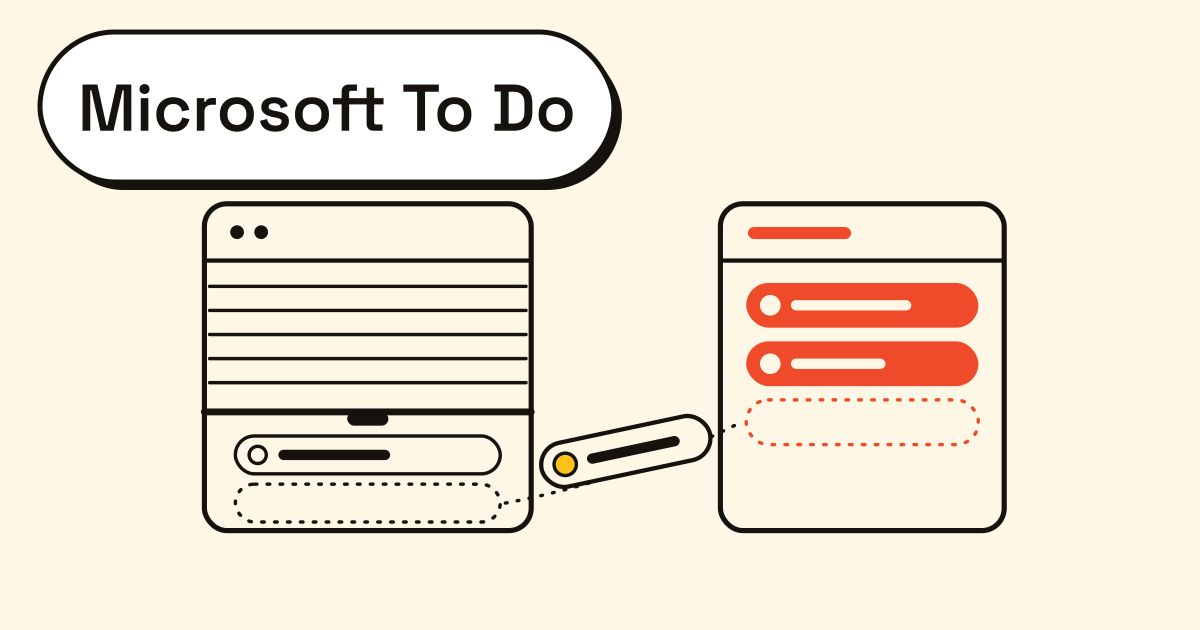
La compra, la casa y tu semana viven en Microsoft To Do, y el 18 de noviembre Microsoft anunció su final. Con una cuenta personal de Microsoft no hay otra app de Microsoft a la que pasarse: eliges otra y te llevas allí tus listas.
Qué cambia, y cuándo
Según el anuncio de Microsoft y su guía de transición, del 18 de noviembre de 2026:
- Las apps de To Do se retiran el 30 de junio de 2027, en todo tipo de cuentas.
- Cuentas personales, también Microsoft 365 Personal y Familia: tendrán que elegir otra app, en palabras de Microsoft. Planner no está disponible para ellas.
- Cuentas profesionales o educativas: pasan a Planner. Las tareas y listas de To Do no se migran, ni tampoco los miembros y permisos de las listas compartidas.
- Retirar las apps no programa por sí mismo el borrado de tus tareas, y las apps conectadas a To Do por su API siguen funcionando después de esa fecha, hasta un aviso aparte.
- Las Tareas propias de Outlook clásico son algo distinto de To Do dentro de Outlook, y siguen funcionando.
Hasta entonces, To Do sigue siendo gratis en todas las plataformas y se sincroniza con Outlook.
Cómo sacar hoy tus listas
Microsoft dará una forma de exportar tus datos de To Do antes de que se retiren las apps, aún sin fecha ni formato, y avisa de que exportar no garantiza poder importarlos en otra app. Mientras tanto:
- Imprime cada lista en PDF. En Windows o en la web, abre el menú … de la lista, activa la impresión de pasos y notas y elige imprimir la lista. Es una copia para leer, no para importar.
- Exporta un CSV desde Outlook clásico para Windows, donde también salen tus listas: en el menú Archivo, exporta a un archivo de valores separados por comas la carpeta Tareas (son los pasos de un moderador de Microsoft en Microsoft Q&A; el CSV puede perder algunos campos).
Otra opción: Tasks en Cronum Work
Tasks tiene lo que usas en To Do, en el plan Gratis:
- Mi día, Importantes, grupos de listas y, en cada tarea, Fecha límite, Recordarme y Añadir subtarea.
- Comparte una lista con quien quieras desde Compartir, con Puede editar o Solo lectura, también con gente sin cuenta.
- El plan Gratis tiene 20 listas activas; Pro, 35 € al año con los cuatro módulos, no tiene tope.
- Ajustes → Tus datos → Descargar mis datos te da todo en un .zip, cuando quieras.
- No hay importador desde To Do, pero hay un camino más rápido: haz una captura de cada lista y pásasela a tu asistente de IA conectado. Lee las tareas y crea la lista en Tasks; también vale pegar la lista o adjuntar el CSV. Gratis tiene 100 llamadas a la semana: una lista nueva y sus tareas son dos, más una por cada tarea con fecha o subtareas.
Las dos apps, función por función: la tabla comparativa.
Aquí tienes una captura de mi lista Casa de To Do. Crea una lista Casa en Tasks con estas tareas y mantén las fechas límite que se vean.
Haz hoy una captura de tu lista más larga de To Do y pásasela a tu asistente: será tu primera lista en Tasks.