Guida Tasks
Microsoft To Do chiude: come portare via le tue liste prima del 30 giugno 2027
Le app di Microsoft To Do chiudono il 30 giugno 2027, e gli account personali non hanno un’altra app Microsoft in cui passare. Cosa cambia per ogni account, come tenere oggi una copia delle tue liste e dove portarle.
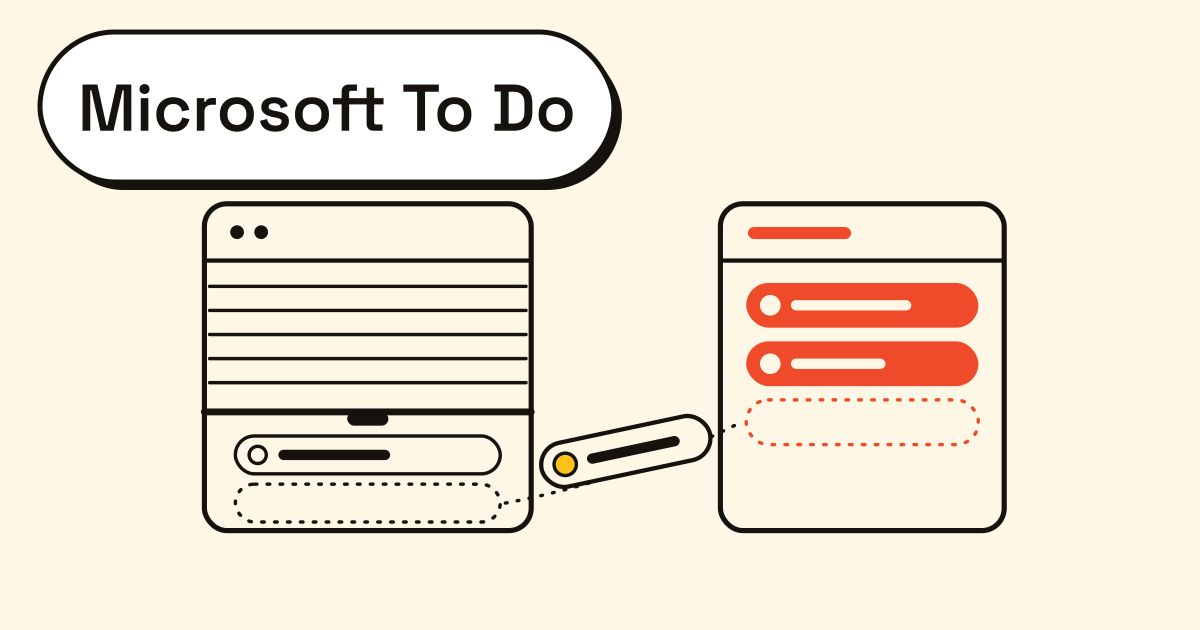
La spesa, la casa e la tua settimana vivono in Microsoft To Do, e il 18 novembre Microsoft ne ha annunciato la fine. Con un account Microsoft personale non c’è un’altra app Microsoft in cui passare: ne scegli un’altra e ci porti le tue liste.
Cosa cambia, e quando
Secondo l’annuncio di Microsoft e la sua guida alla transizione, del 18 novembre 2026:
- Le app di To Do verranno ritirate il 30 giugno 2027, per ogni tipo di account.
- Account personali, compresi Microsoft 365 Personal e Family: dovranno scegliere un’altra app, nelle parole di Microsoft. Planner non è disponibile per questi account.
- Account aziendali o dell’istituto di istruzione: passano a Planner. Le attività e le liste di To Do esistenti non vengono migrate, e nemmeno i membri e i permessi delle liste condivise.
- Ritirare le app non programma di per sé la cancellazione delle tue attività, e le app collegate a To Do tramite la sua API continuano a funzionare dopo quella data, fino a un avviso separato.
- Le Attività proprie di Outlook classico sono separate da To Do dentro Outlook, e continuano a funzionare.
Fino ad allora, To Do resta gratuito su ogni piattaforma e si sincronizza con Outlook.
Come tirare fuori oggi le tue liste
Microsoft fornirà un modo per esportare i tuoi dati di To Do prima del ritiro delle app, ancora senza data né formato, e avverte che un’esportazione non garantisce di poterli importare in un’altra app. Nel frattempo:
- Stampa ogni lista in PDF. Su Windows o sul web, apri il menu … della lista, attiva la stampa dei passaggi e delle note e scegli di stampare la lista. Una copia da leggere, non da importare.
- Esporta un CSV da Outlook classico per Windows, dove compaiono anche le tue liste: dal menu File, esporta la cartella Attività in un file di valori separati da virgole (i passaggi di un moderatore Microsoft su Microsoft Q&A; il CSV può perdere alcuni campi).
Un’altra opzione: Tasks in Cronum Work
Tasks ha quello che usi in To Do, con il piano Gratis:
- La mia giornata, Importanti, gruppi di liste e, in ogni attività, Scadenza, Ricordamelo e Aggiungi sottoattività.
- Condividi una lista con chi vuoi da Condividi, con Può modificare o Sola lettura, anche con persone senza account.
- Il piano Gratis ha 20 liste attive; Pro, 35 € l’anno con tutti e quattro i moduli, non ha tetti.
- Impostazioni → I tuoi dati → Scarica i miei dati ti dà tutto in un .zip, quando vuoi.
- Non c’è un importatore da To Do, ma c’è un modo più rapido: fai uno screenshot di ogni lista e mandalo al tuo assistente IA collegato. Legge le attività e crea la lista in Tasks; va bene anche incollare la lista o allegare il CSV. Gratis ha 100 chiamate a settimana: una lista nuova e le sue attività ne richiedono due, più una per ogni attività con una data o sottoattività.
Le due app, funzione per funzione: la tabella di confronto.
Ecco uno screenshot della mia lista Casa in To Do. Crea una lista Casa in Tasks con queste attività e mantieni le scadenze che si vedono.
Fai oggi uno screenshot della tua lista più lunga di To Do e mandalo al tuo assistente: sarà la tua prima lista in Tasks.