Guía Tasks
Planifica tu día con Mi día, Mañana e Importantes
En Tasks, Mi día reúne lo que harás hoy de todas tus listas, Mañana te deja prepararlo la tarde anterior e Importantes junta tus tareas con estrella. Cómo funciona cada vista, y una rutina corta para la mañana.
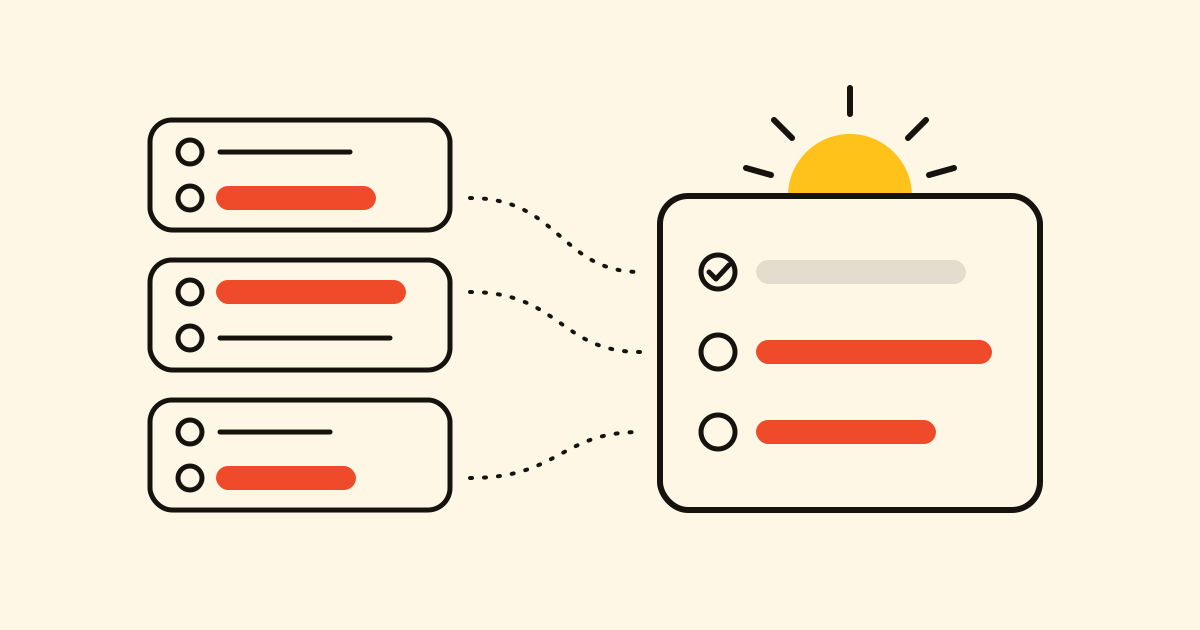
Tus tareas viven en varias listas: el trabajo, la casa, un proyecto. Por la mañana quieres una lista corta con lo que harás hoy. En Tasks, Mi día la arma con todas tus listas, Mañana la prepara la tarde anterior e Importantes junta las tareas con estrella.
Mi día
- Pulsa el sol de cualquier tarea (Añadir a Mi día) y entra en la lista de hoy sin salir de la suya. En el móvil, deslizar largo a la derecha hace lo mismo.
- Debajo de lo que elegiste (Para hoy), Mi día también muestra lo que vence hoy (Vencen hoy) y lo que ya venció (Vencidas), así que una fecha límite lleva la tarea ahí sola.
- Lo que añades dentro de Mi día va a tu lista por defecto, ya en Mi día.
- Cada mañana empieza vacía: los soles se quitan y las tareas siguen en sus listas.
Mañana
- Abre una tarea de cualquier lista: su fila Mi día tiene No, Hoy y Mañana. Elige Mañana y, cuando llegue el día, la tarea estará sola en Mi día.
- En la vista Mañana, lo que añades queda planificado para mañana, y el sol de una tarea que vence mañana también la planifica (Planificar para mañana).
- Mañana muestra lo planificado (Planificadas) y después lo que vence mañana (Vencen mañana).
Lo que no terminaste
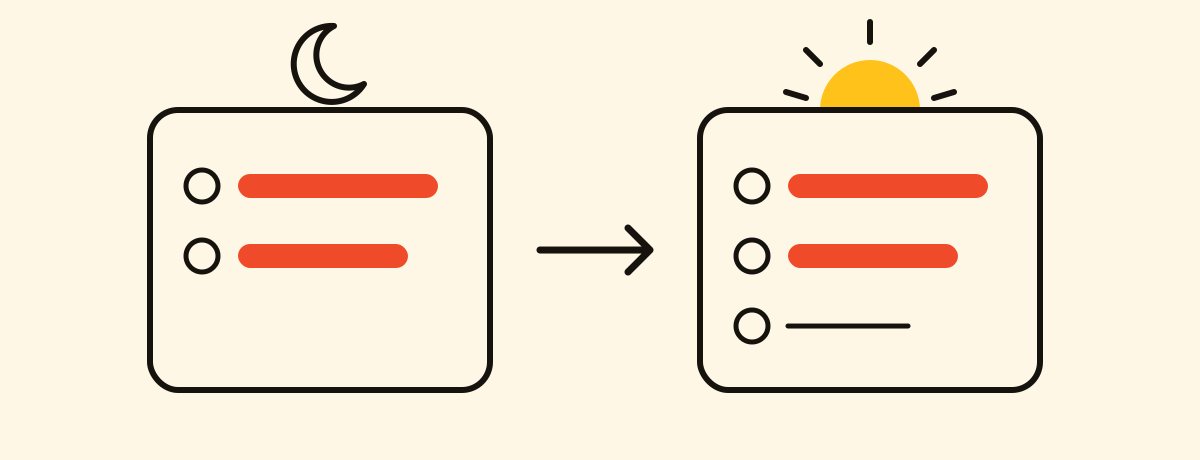
Lo que planeaste para hoy y no completaste sigue mañana en Mi día, y en su lista. El interruptor es Pasar lo pendiente a mañana, en Mi día dentro de los Ajustes de Tasks; una lista como la de la compra puede desactivarlo para ella sola en Configurar lista.
Importantes y Próximos 7 días
- Marca una tarea con la estrella (Marcar como importante) y aparece en Importantes, con las tareas con estrella de todas tus listas. Al completar una tarea, pierde la estrella.
- Próximos 7 días es una agenda con todo lo que vence esta semana, y primero lo vencido. Para verla junto a tus proyectos y tus notas del día, usa el calendario.
- Una lista que no pinta nada en estas vistas, como la de la compra, puede quedarse fuera: en Configurar lista, desactiva Aparecer en Mi día o Aparecer en Importantes.
Una rutina para la mañana
- Abre Mi día: ahí está lo que planificaste ayer, con lo que vence hoy.
- Repasa Vencidas: hazlo hoy o dale otra fecha.
- Abre Importantes y pulsa el sol de una o dos tareas con estrella que cuenten hoy.
- Antes de parar, añade lo siguiente en Mañana, o elige Mañana en la fila Mi día de una tarea.
Con tu asistente de IA
Con un asistente de IA conectado a Cronum Work, puedes planificar en voz alta:
Planifica para mañana la llamada al fontanero y la revisión del presupuesto.
¿Qué tengo en Mi día y qué sigue con estrella?