ConsejoCronum Work Tasks
 Notes
 Projects
 Next
Getting Things Done (GTD) en Cronum Work: los cinco pasos, herramienta a herramienta
Cómo aplicar el método GTD de David Allen en Cronum Work: capturar en una sola bandeja, aclarar cada cosa, organizar las próximas acciones por contexto, revisar cada semana y elegir qué hacer hoy. Dónde va cada paso en Tasks, Notes, Projects y Next.
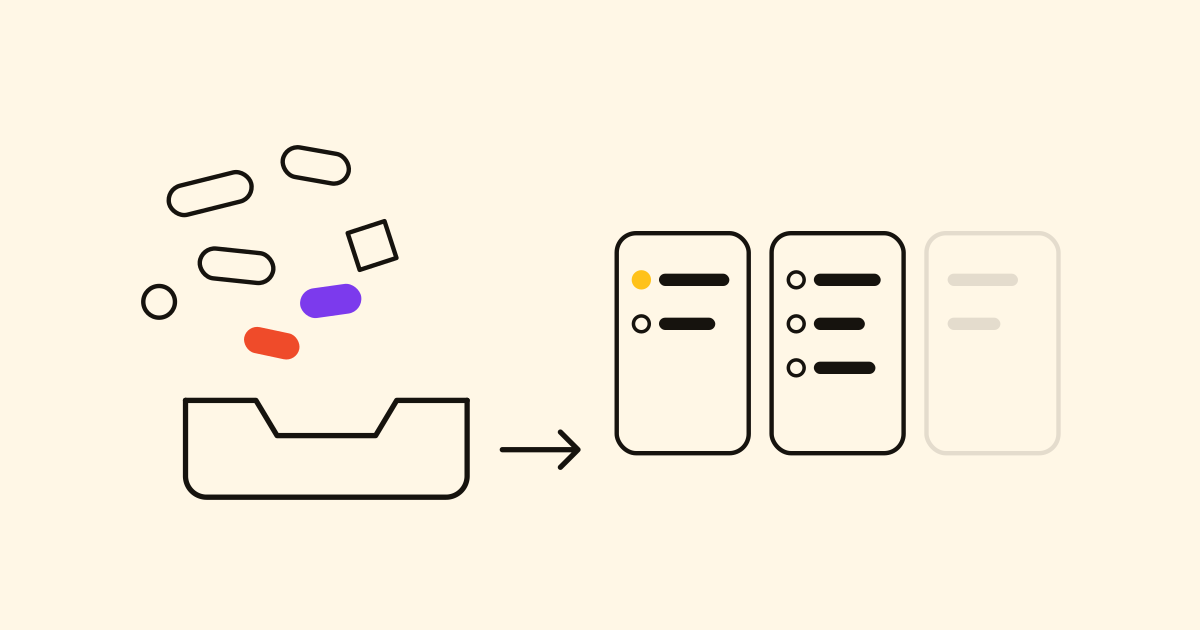
GTD, el método de David Allen, parte de una idea: la cabeza sirve para tener ideas, no para guardarlas. Todo va a un sistema del que te fías, y decides qué hacer mirando listas, no haciendo memoria. Sus cinco pasos encajan así en los cuatro módulos de Cronum Work.
1. Capturar
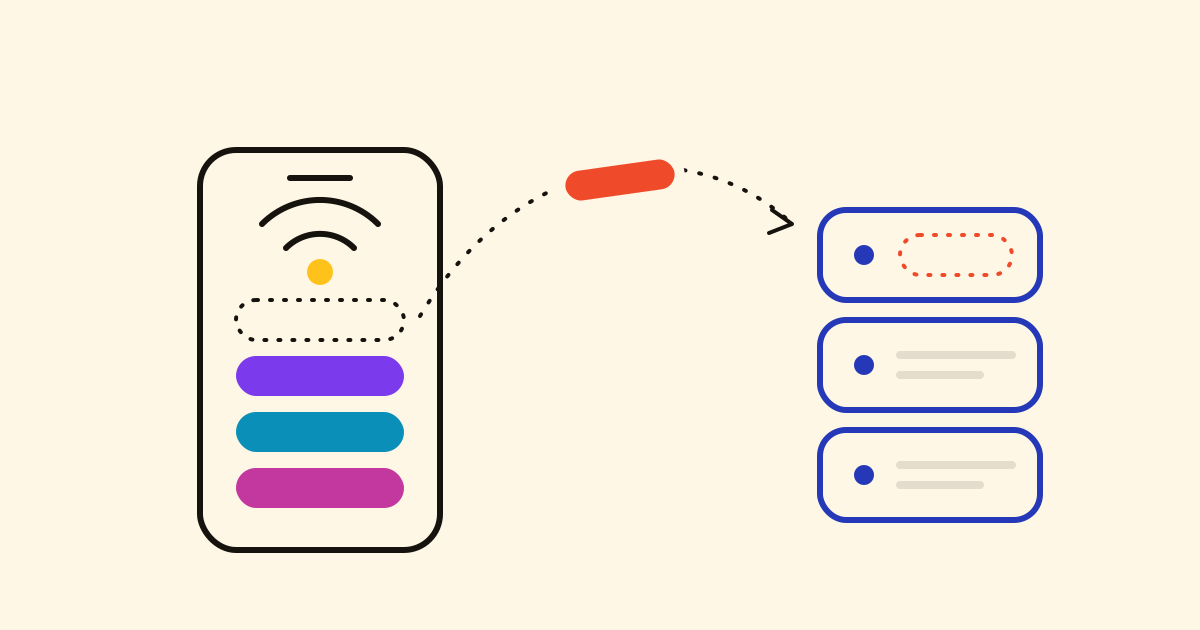
Todo va a una sola bandeja, en segundos. En Notes, una nota rápida cae en la Bandeja de entrada. En el móvil, mantén pulsado el icono de la app y elige Nota nueva: va directa a esa misma bandeja. Con tu IA conectada, dilo en voz alta:
Apunta en mi bandeja de entrada: llamar a la gestoría por el IVA del trimestre.
2. Aclarar
Repasa la bandeja de una en una y pregúntate: ¿hay que hacer algo?
- No: muévela a su libreta como referencia, o bórrala. Si es «algún día, quizá», va a una lista Algún día.
- Sí, en dos minutos o menos: hazlo ya.
- Sí, un solo paso: una tarea en Tasks. En una línea con casilla, Enviar esta línea a Tasks crea la tarea con un enlace a la nota.
- Sí, varios pasos: es un proyecto.
3. Organizar
- Próximas acciones por contexto: un grupo en Tasks (Nuevo grupo) con una lista por contexto: Llamadas, Ordenador, Recados, Casa.
- Proyectos: los pequeños, en Next, donde cada proyecto lleva su siguiente paso, justo lo que GTD pide a cada proyecto; los que tienen fechas y dependencias, en Projects.
- A la espera: una lista A la espera, con el día en que lo reclamarás como fecha de vencimiento.
- Calendario: solo lo que tiene que pasar un día concreto. Las fechas de Tasks y Projects se juntan en el calendario.
- Algún día/Quizá: una lista que no sale en tus vistas del día: en Configurar lista, desactiva Aparecer en Mi día y Aparecer en Importantes.
- Referencia: libretas en Notes, en grupos por área.
4. Revisar
Una vez a la semana, vacía la bandeja, repasa cada lista y comprueba que cada proyecto de Next tiene un siguiente paso que podrías empezar hoy. Con veinte minutos basta.
5. Hacer
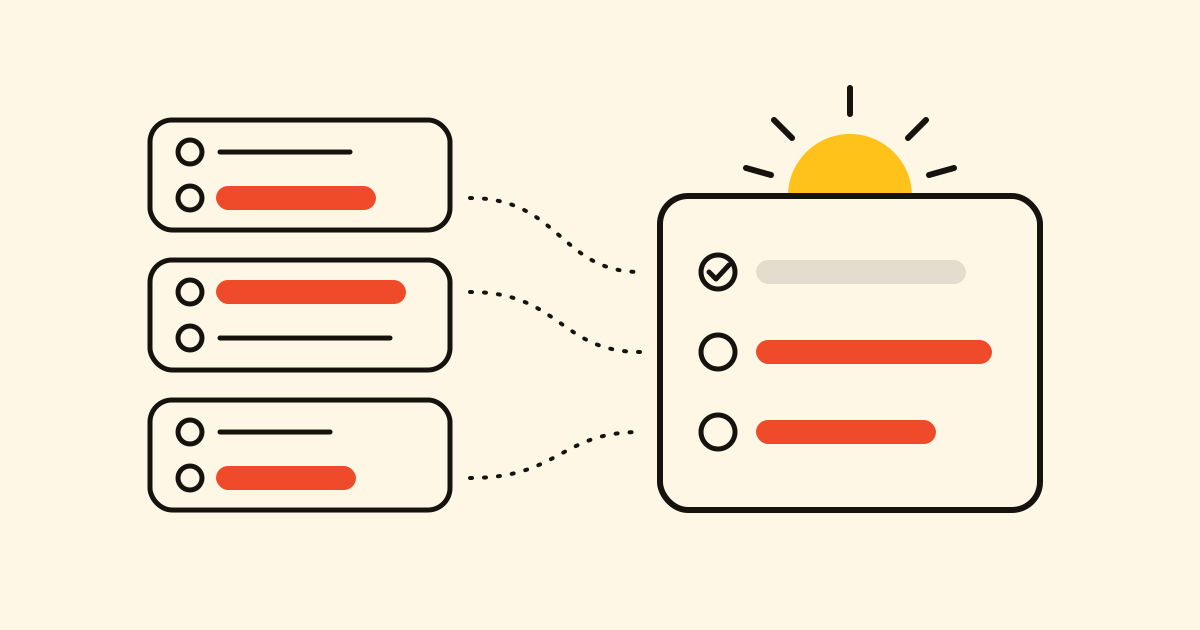
Cada mañana, elige en tus listas de contexto lo que harás hoy y toca el sol para añadirlo a Mi día (planifica tu día con Mi día). Marca con estrella las una o dos que más importan: te esperan en Importantes.
Empieza hoy: vacía la cabeza en la bandeja de entrada y acláralo mañana por la mañana.