ConseilCronum Work Tasks
 Notes
 Projects
 Next
Getting Things Done (GTD) dans Cronum Work : les cinq étapes, outil par outil
Comment appliquer la méthode GTD de David Allen dans Cronum Work : tout capturer dans une seule boîte, clarifier chaque élément, organiser les prochaines actions par contexte, faire le point chaque semaine et choisir quoi faire aujourd’hui. Où va chaque étape dans Tasks, Notes, Projects et Next.
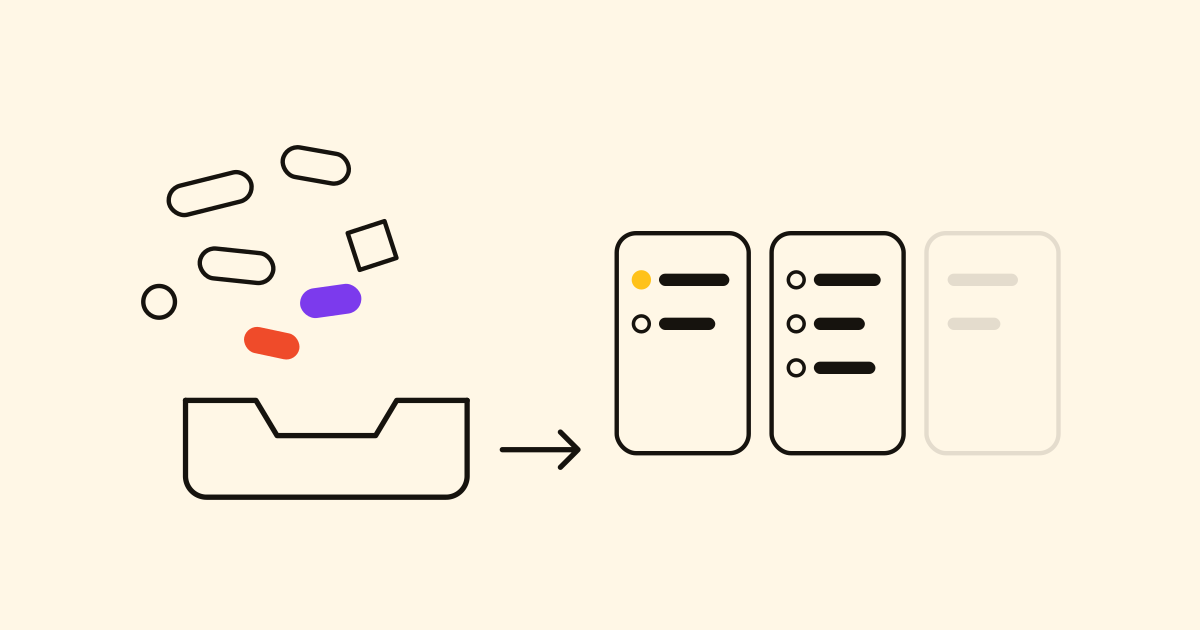
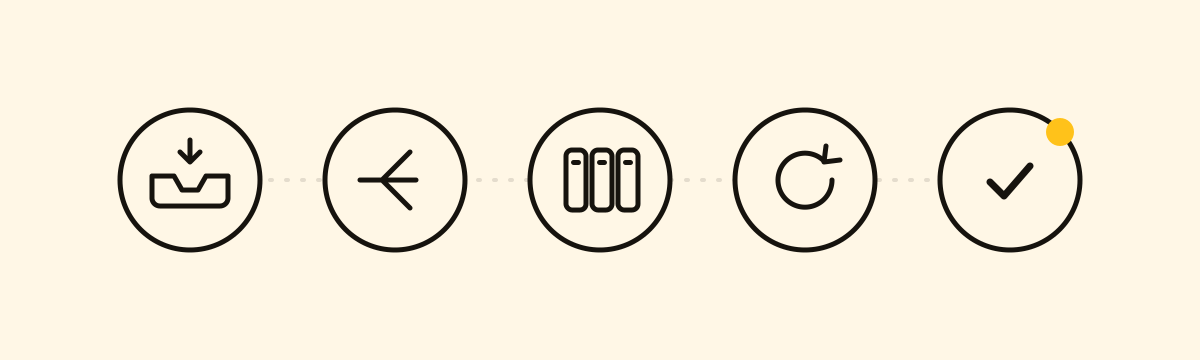
GTD, la méthode de David Allen, part d’une idée : la tête sert à avoir des idées, pas à les garder. Tout va dans un système auquel vous faites confiance, et vous décidez quoi faire en regardant des listes, pas en faisant appel à votre mémoire. Ses cinq étapes s’intègrent ainsi aux quatre modules de Cronum Work.
1. Capturer
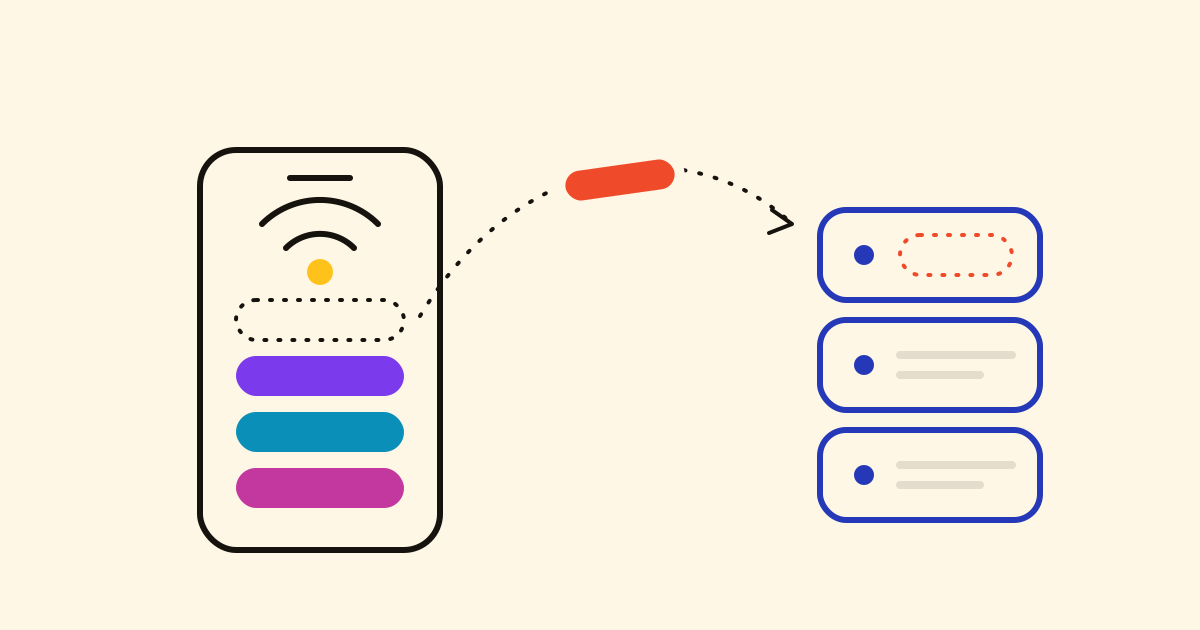
Tout va dans une seule boîte, en quelques secondes. Dans Notes, une note rapide arrive dans la Boîte de réception. Sur le téléphone, un appui long sur l’icône de l’app propose Nouvelle note, directement dans cette même boîte. Avec votre IA connectée, dites-le à voix haute :
Mets dans ma boîte de réception : appeler le comptable pour la TVA du trimestre.
2. Clarifier
Passez la boîte en revue, un élément à la fois, et demandez-vous : y a-t-il quelque chose à faire ?
- Non : rangez-le dans son carnet comme référence, ou supprimez-le. Si c’est « un jour, peut-être », il va dans une liste Un jour.
- Oui, en deux minutes ou moins : faites-le tout de suite.
- Oui, en une seule étape : une tâche dans Tasks. Sur une ligne à cocher, Envoyer cette ligne vers Tasks crée la tâche avec un lien vers la note.
- Oui, en plusieurs étapes : c’est un projet.
3. Organiser
- Prochaines actions par contexte : un groupe dans Tasks (Nouveau groupe) avec une liste par contexte : Appels, Ordinateur, Courses, Maison.
- Projets : les petits dans Next, où chaque projet porte sa prochaine étape, exactement ce que GTD demande à chaque projet ; ceux qui ont des dates et des dépendances dans Projects.
- En attente : une liste En attente, avec comme échéance le jour où vous relancerez.
- Calendrier : seulement ce qui doit avoir lieu un jour précis. Les échéances de Tasks et de Projects se retrouvent dans le calendrier.
- Un jour/Peut-être : une liste qui reste hors de vos vues du jour : dans Réglages de la liste, désactivez Apparaître dans Ma journée et Apparaître dans Importantes.
- Référence : des carnets dans Notes, en groupes par domaine.
4. Faire le point
Une fois par semaine, videz la boîte de réception, parcourez chaque liste et vérifiez que chaque projet de Next a une prochaine étape que vous pourriez commencer aujourd’hui. Vingt minutes suffisent.
5. Agir
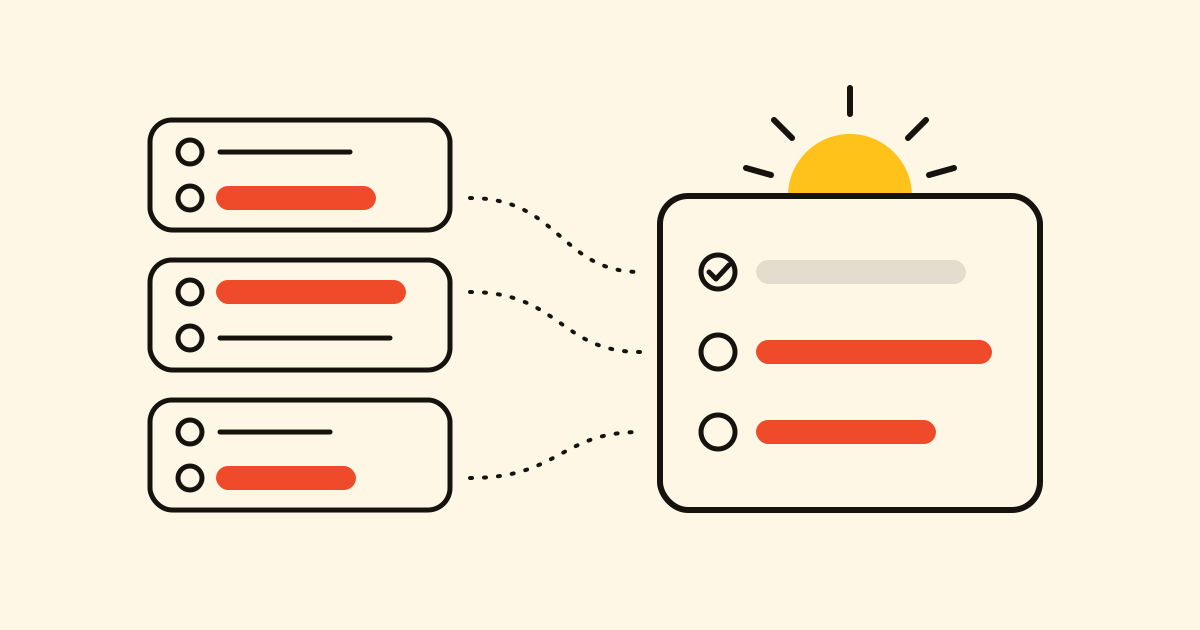
Chaque matin, choisissez dans vos listes de contexte ce que vous ferez aujourd’hui et touchez le soleil pour l’ajouter à Ma journée (planifiez votre journée avec Ma journée). Mettez une étoile à la ou aux deux qui comptent le plus : elles vous attendent dans Importantes.
Commencez aujourd’hui : videz votre tête dans la boîte de réception, et clarifiez demain matin.