Novedades Projects
Tableros Kanban en Cronum Work: arrastra tareas entre columnas y limita el trabajo en curso
Projects tiene ahora la vista Tablero. Cada tarea es una tarjeta en Pendiente, En curso, En espera o Hecha; se mueve arrastrándola y cada columna puede tener un límite de trabajo en curso. Cómo funciona, y tres costumbres para que un tablero Kanban funcione.
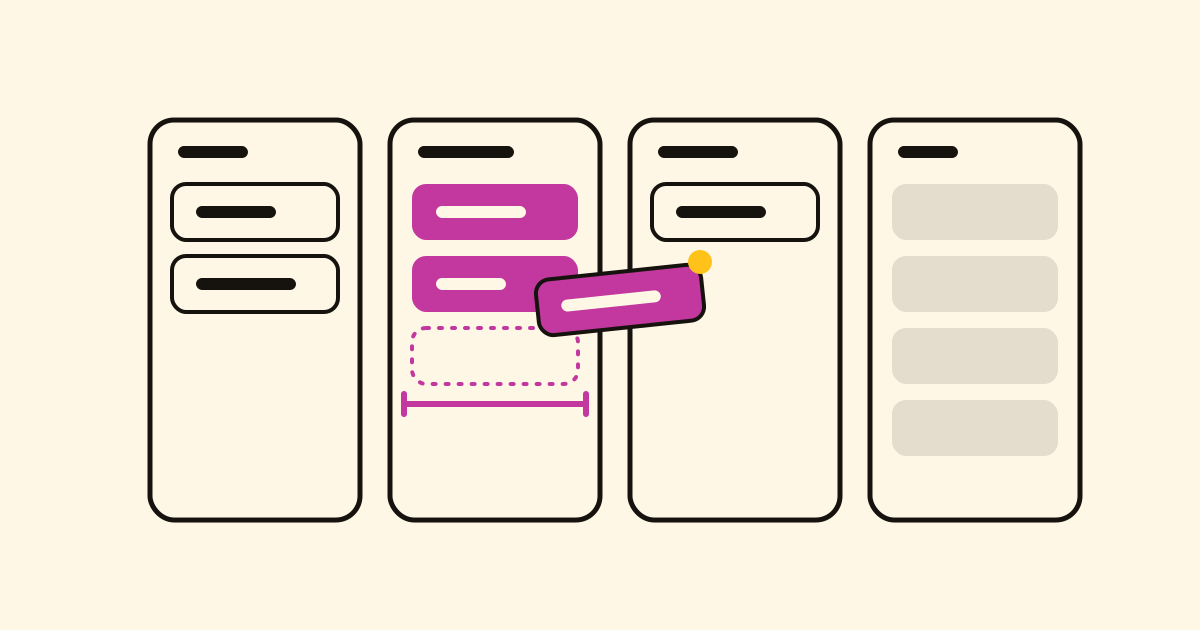
Una lista te dice lo que queda; un tablero te dice dónde está cada cosa. En Projects, cada proyecto tiene ahora la vista Tablero junto a Lista, Gantt y Panel: sus tareas como tarjetas en cuatro columnas, Pendiente, En curso, En espera y Hecha.
Cómo funciona
- Las columnas son el estado de la tarea, el mismo que enseñan la lista y el Gantt. Arrastra una tarjeta a otra columna y su estado cambia; suéltala en Hecha y la tarea queda completada.
- Las tarjetas son las tareas, cada una con el nombre de su fase. Las fases no son tarjetas: terminan cuando terminan sus tareas.
- Hecha muestra primero las últimas terminadas, de diez en diez, con un botón para verlas todas.
- En el móvil o en una ventana estrecha, ves una columna cada vez, con cuatro botones arriba que dicen cuántas tarjetas tiene cada una. Suelta una tarjeta en un botón para pasarla a esa columna.
- Está en todos los planes, también en Gratis.
Un límite para el trabajo en curso
La regla principal de Kanban es terminar antes de empezar. Quien gestiona el proyecto puede poner a cada columna, salvo a Hecha, un límite de 1 a 99, con el botón de la cabecera de la columna. El contador dice 3/3 y, con una de más, se pone en rojo: «Pasa de su límite: 4 de 3. Termina una antes de empezar otra.» Avisa, no bloquea.
Tres costumbres para que un tablero funcione
- En curso, poco: una o dos tareas por persona. Con tres personas, empieza con un límite de 4.
- En espera es que la pelota la tiene otro: una respuesta, una entrega, una firma. Ponle también un límite, para que lo que hay ahí se reclame.
- Tira, no empujes: cuando terminas una tarjeta, coge la siguiente de Pendiente antes de añadir nada nuevo a En curso.
Con tu IA
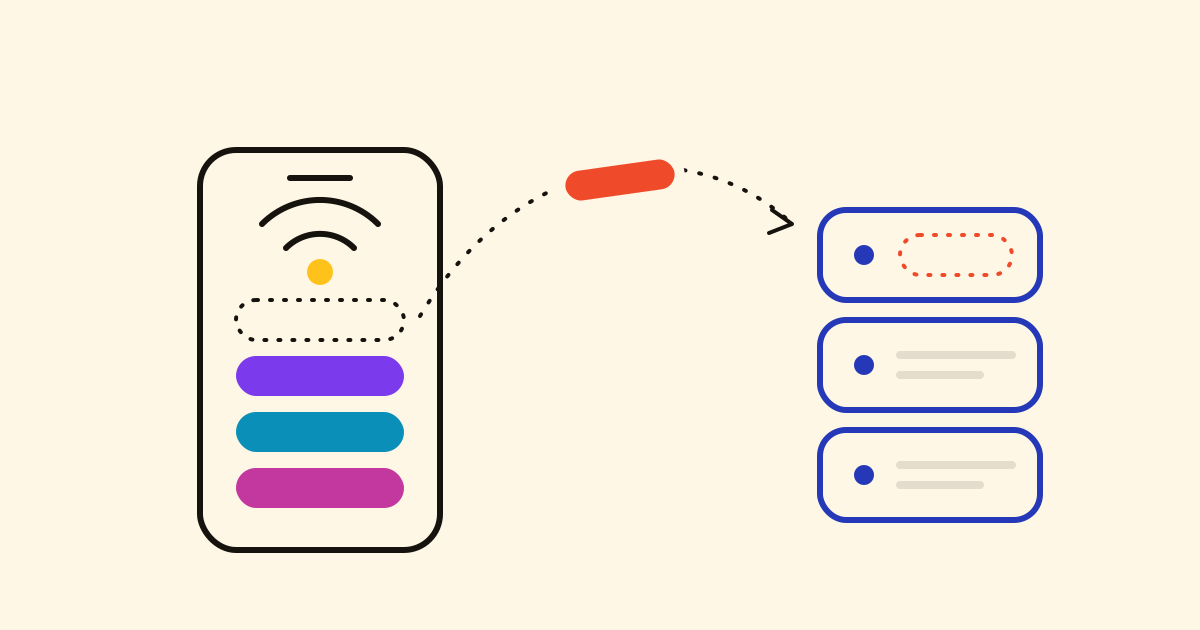
El tablero es el estado de las tareas, así que tu asistente de IA conectado también mueve tarjetas:
En el proyecto Harbour & Co, pasa «Enviar el presupuesto» a En espera.
Abre un proyecto y elige Tablero.