Neuigkeiten Projects
Kanban-Boards in Cronum Work: Aufgaben zwischen Spalten ziehen und laufende Arbeit begrenzen
Projects hat jetzt die Ansicht Board. Jede Aufgabe ist eine Karte in Offen, In Arbeit, Wartet oder Erledigt; du verschiebst sie per Ziehen, und jede Spalte kann ein Limit für laufende Arbeit haben. Wie es funktioniert, und drei Gewohnheiten, damit ein Kanban-Board funktioniert.
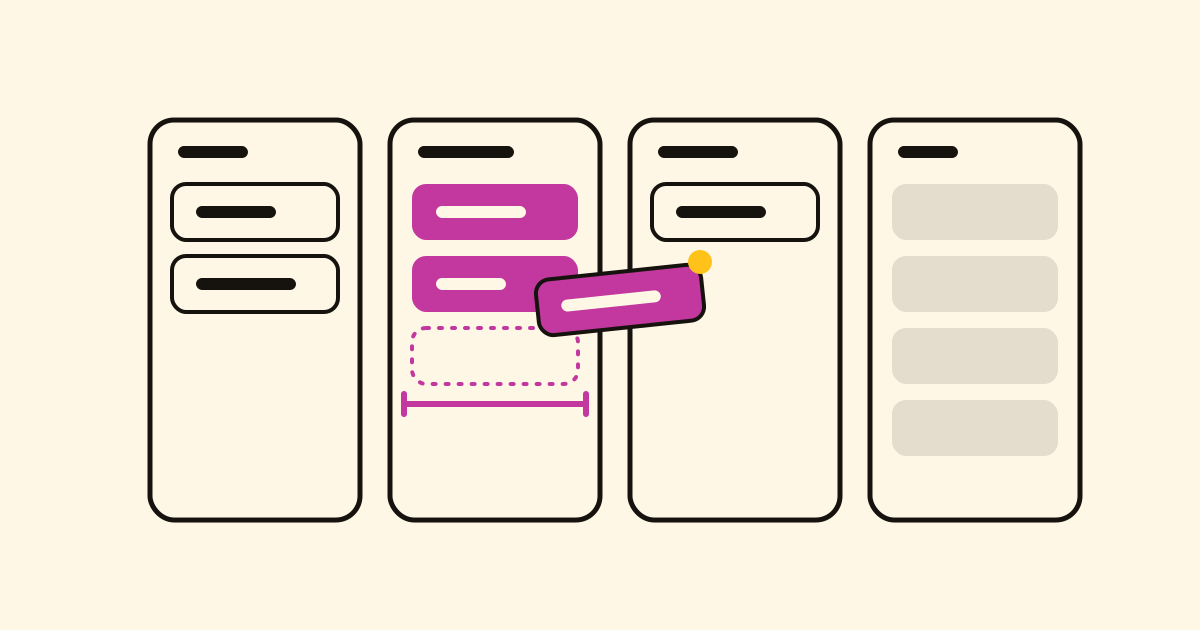
Eine Liste sagt dir, was noch fehlt; ein Board sagt dir, wo jede Sache steht. In Projects hat jedes Projekt jetzt die Ansicht Board neben Liste, Gantt und Dashboard: seine Aufgaben als Karten in vier Spalten, Offen, In Arbeit, Wartet und Erledigt.
So funktioniert es
- Die Spalten sind der Status der Aufgabe, derselbe, den Liste und Gantt zeigen. Zieh eine Karte in eine andere Spalte, und ihr Status ändert sich; leg sie auf Erledigt, und die Aufgabe ist abgeschlossen.
- Die Karten sind die Aufgaben, jede mit dem Namen ihrer Phase. Phasen sind keine Karten: Sie sind fertig, wenn ihre Aufgaben fertig sind.
- Erledigt zeigt zuerst die zuletzt abgeschlossenen, zehn auf einmal, mit einem Knopf, um alle zu sehen.
- Auf dem Handy oder in einem schmalen Fenster siehst du eine Spalte auf einmal, mit vier Knöpfen oben, die zeigen, wie viele Karten jede hat. Leg eine Karte auf einen Knopf, um sie in diese Spalte zu verschieben.
- Es ist in jedem Tarif dabei, auch im Free-Tarif.
Ein Limit für laufende Arbeit
Die wichtigste Regel von Kanban: erst abschließen, dann anfangen. Wer das Projekt verwaltet, kann jeder Spalte außer Erledigt ein Limit von 1 bis 99 geben, mit dem Knopf im Kopf der Spalte. Der Zähler zeigt 3/3 und wird bei einer Karte zu viel rot: „Über dem Limit: 4 von 3. Erst eine abschließen, dann eine neue beginnen.“ Er warnt, er blockiert nicht.
Drei Gewohnheiten, damit ein Board funktioniert
- Wenig In Arbeit: ein, zwei Aufgaben pro Person. Zu dritt fängst du mit einem Limit von 4 an.
- Wartet heißt, jemand anderes ist am Zug: eine Antwort, eine Lieferung, eine Unterschrift. Gib auch dieser Spalte ein Limit, damit nachgehakt wird.
- Ziehen, nicht schieben: Wenn du eine Karte abschließt, nimm die nächste aus Offen, bevor du etwas Neues in In Arbeit legst.
Mit deiner KI
Das Board ist der Status der Aufgaben, also verschiebt dein verbundener KI-Assistent auch Karten:
Verschieb im Projekt Harbour & Co „Angebot senden“ nach Wartet.
Öffne ein Projekt und wähl Board.