ActualitésCronum Work
Résumé du jour : chaque matin ce que vous avez à faire, chaque soir ce que vous avez fait
Cronum Work vous envoie désormais deux notifications par jour. Le matin, ce que vous avez pour aujourd’hui dans Tasks et Projects, avec tout ce qui reste d’avant ; le soir, ce que vous avez terminé, noté et écrit. Chacune ouvre sa page dans Work.
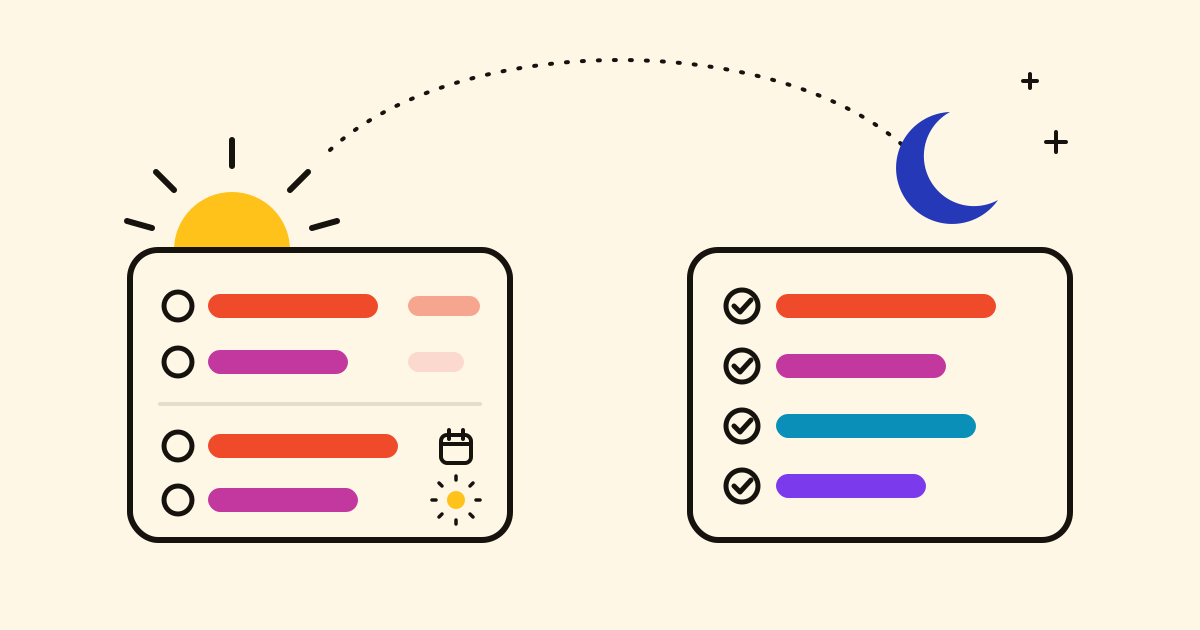
Qu’avez-vous aujourd’hui, et que traînez-vous depuis la semaine dernière ? Et en fin de journée, qu’avez-vous vraiment fait ? Cronum Work vous le dit désormais, avec une notification le matin et une autre le soir.
Le matin : Pour aujourd’hui
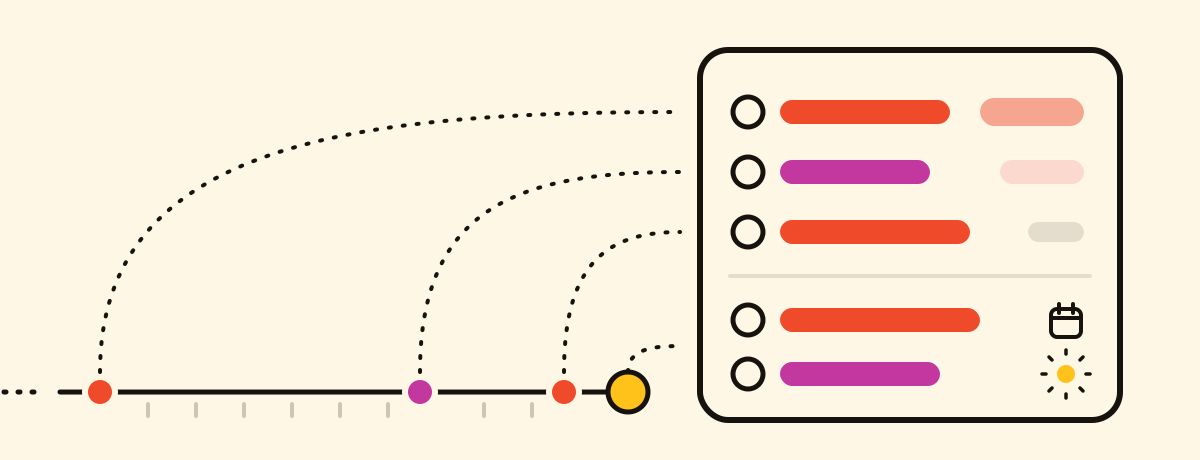
La notification dit Voici ce que vous avez à faire aujourd’hui. Touchez-la et Pour aujourd’hui s’ouvre :
- En retard : tout ce qui est encore ouvert et dont la date est passée, quelle que soit son ancienneté, chaque élément indiquant son retard.
- Aujourd’hui : ce qui est daté d’aujourd’hui, et ce que vous avez prévu dans Ma journée.
Le tout depuis Tasks et Projects.
Le soir : Fait aujourd’hui
La notification dit Ce que vous avez fait aujourd’hui. Touchez-la et Fait aujourd’hui s’ouvre, avec une ligne qui fait le compte, par exemple 7 tâches, 2 étapes dans Next et 1 note. En dessous : ce que vous avez terminé dans Tasks et Projects, les étapes notées dans Next et les notes écrites dans Notes, chacune à son heure.
Comment ça marche
- Chaque ligne ouvre l’élément dans son module. La page s’ouvre dans sa propre fenêtre de Work, comme le calendrier.
- Les deux notifications sont activées dès le départ : celle du matin à 8 h, celle du soir à 19 h. Dans Réglages › Résumé du jour, chacune a son heure, et chacune peut être désactivée.
- Un jour sans rien à dire, aucune notification n’est envoyée.
- Dans Work, il remplace le résumé des échéances que Projects envoyait à 8 h : une notification au lieu de deux.
Pour préparer Ma journée la veille, lisez Planifiez votre journée avec Ma journée, Demain et Importantes.