ConsiglioCronum Work Tasks
 Notes
 Projects
 Next
Getting Things Done (GTD) in Cronum Work: i cinque passi, strumento per strumento
Come applicare il metodo GTD di David Allen in Cronum Work: raccogliere tutto in un’unica inbox, chiarire ogni cosa, organizzare le prossime azioni per contesto, fare il punto ogni settimana e scegliere cosa fare oggi. Dove va ogni passo in Tasks, Notes, Projects e Next.
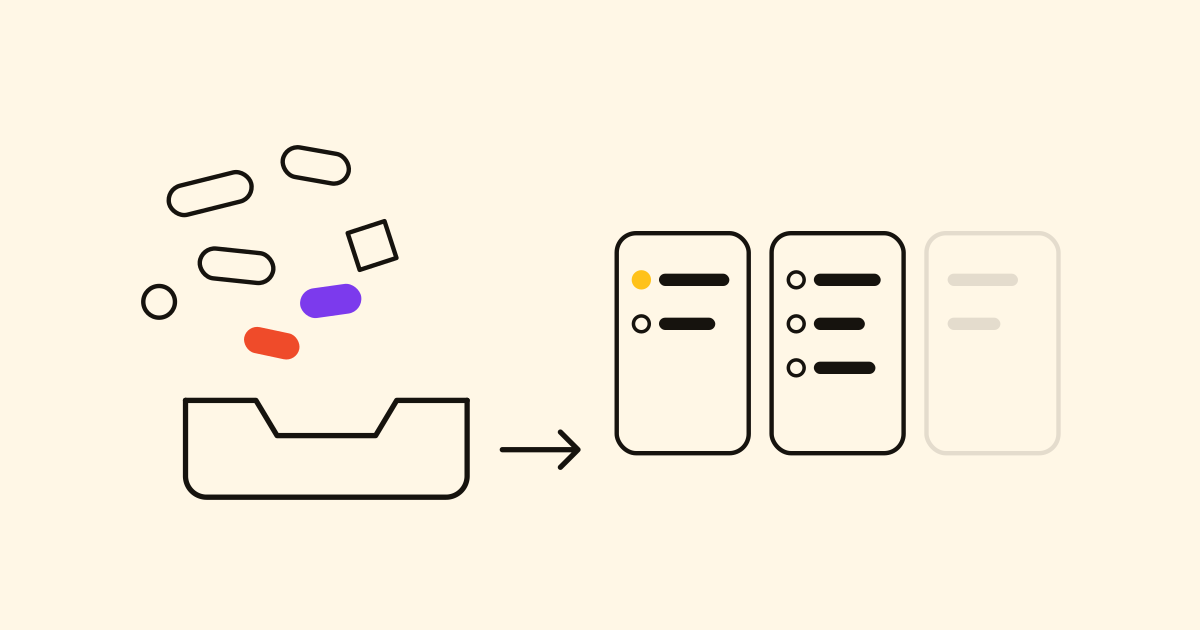
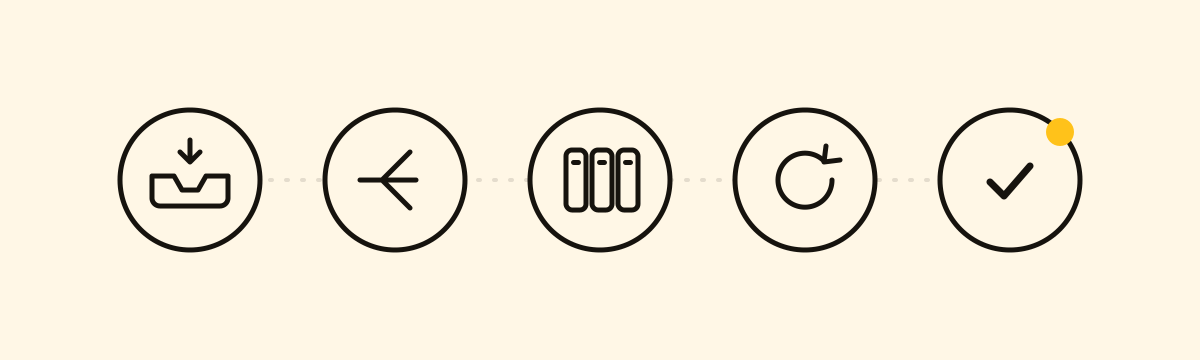
GTD, il metodo di David Allen, parte da un’idea: la testa serve ad avere idee, non a conservarle. Tutto va in un sistema di cui ti fidi, e decidi cosa fare guardando liste, non facendo memoria. I suoi cinque passi si adattano così ai quattro moduli di Cronum Work.
1. Raccogliere
Tutto va in un’unica inbox, in pochi secondi. In Notes, una nota veloce finisce nella Inbox. Sul telefono, tieni premuta l’icona dell’app e scegli Nuova nota: va dritta nella stessa Inbox. Con la tua IA collegata, dillo a voce:
Metti nella mia Inbox: chiamare il commercialista per l’IVA del trimestre.
2. Chiarire
Passa la Inbox una voce alla volta e chiediti: c’è qualcosa da fare?
- No: spostala nel suo taccuino come riferimento, o eliminala. Se è «un giorno, forse», va in una lista Un giorno.
- Sì, in due minuti o meno: fallo subito.
- Sì, un solo passo: un’attività in Tasks. Su una riga con casella, Invia questa riga a Tasks crea l’attività con un link alla nota.
- Sì, più passi: è un progetto.
3. Organizzare
- Prossime azioni per contesto: un gruppo in Tasks (Nuovo gruppo) con una lista per contesto: Chiamate, Computer, Commissioni, Casa.
- Progetti: quelli piccoli in Next, dove ogni progetto porta il suo prossimo passo, proprio quello che GTD chiede a ogni progetto; quelli con date e dipendenze in Projects.
- In attesa: una lista In attesa, con come scadenza il giorno in cui solleciterai.
- Calendario: solo ciò che deve succedere in un giorno preciso. Le scadenze di Tasks e Projects si ritrovano nel calendario.
- Un giorno/Forse: una lista che resta fuori dalle viste del giorno: in Impostazioni lista, disattiva Mostra in La mia giornata e Mostra in Importanti.
- Riferimento: taccuini in Notes, in gruppi per area.
4. Fare il punto
Una volta alla settimana, svuota la Inbox, scorri ogni lista e controlla che ogni progetto in Next abbia un prossimo passo che potresti iniziare oggi. Bastano venti minuti.
5. Agire
Ogni mattina, scegli dalle liste di contesto cosa farai oggi e tocca il sole per aggiungerlo a La mia giornata (pianifica la giornata con La mia giornata). Metti la stella alle una o due che contano di più: ti aspettano in Importanti.
Inizia oggi: svuota la testa nella Inbox e chiarisci domattina.