NovitàCronum Work Tasks
 Notes
 Projects
 Next
Invita chi non ha ancora un account Cronum Work
Condividi una lista, un taccuino o un progetto con qualsiasi indirizzo email. Chi non ha un account riceve un’email con Crea account e accetta, e trova l’invito ad aspettarlo quando si registra.

Vuoi condividere la lista della spesa con qualcuno che non ha mai sentito parlare di Cronum Work. Scrivi la sua email in Condividi come faresti con chiunque: se non ha un account, gli arriva un’email per crearlo, e la lista lo aspetta dentro.
Cosa riceve
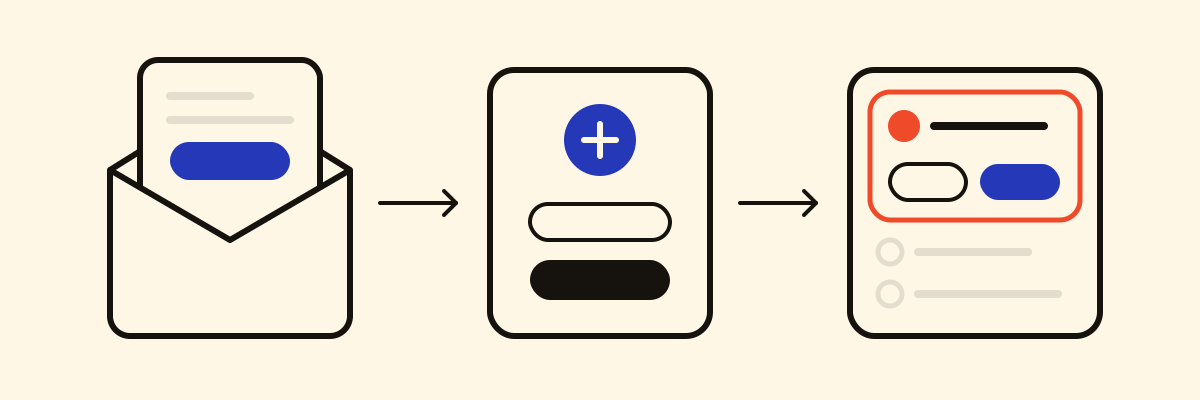
- Un’email con il tuo nome e quello della lista, Ana ti ha invitato alla lista «Spesa», e un solo pulsante: Crea account e accetta. È scritta nella tua lingua, perché la sua non si conosce ancora.
- Crea l’account con quello stesso indirizzo ed entra nel modulo, con l’invito lì da accettare o rifiutare. Finché non accetta, ne vede solo il nome e chi lo manda.
- L’invito aspetta sotto il suo indirizzo finché non si registra, o finché non lo ritiri.
- L’email arriva una sola volta da parte tua: invitalo a qualcos’altro e aspetta anche quello, senza una seconda email. Ognuna ha un link per bloccare altri inviti.
Cosa puoi condividere così
- Tasks: una lista, con Può modificare o Sola lettura, come la lista della spesa.
- Notes: una nota, un taccuino o un gruppo di taccuini, da leggere o da modificare. Un gruppo porta anche i taccuini che ci aggiungi dopo.
- Projects: un posto nel team, come Gestisce, Può modificare o Solo lettura (vedi come pianificare un progetto).
- Next: un progetto, con Solo lettura per seguirlo o Può modificare per registrarci anche i passi.
Tutto ciò che è condiviso, nelle Impostazioni
In Tasks e Notes, Impostazioni › Condivisione raccoglie ciò che è Condiviso da te e Condiviso con te, con gli inviti in attesa di risposta per primi.
- Su ciò che è tuo, sposta ogni persona tra Può visualizzare e Può modificare, o smetti di condividerlo con lei. Chi non ha ancora risposto mostra Non ha ancora accettato.
- Su ciò che ti condividono, Accetta o Rifiuta un invito, oppure Lascia ciò che non ti serve più.
Anche la tua IA invita
Con un assistente IA collegato, chiedi:
Condividi la lista della spesa con sam@example.com, così può modificarla.