GuíaCronum Work
Cómo conectar Claude, ChatGPT o Gemini a tus tareas, planes y notas
Un solo conector deja que Claude, ChatGPT, Gemini o un agente de programación lean y cambien tus tareas, planes y notas reales en Cronum Work. Los pasos para cada asistente.
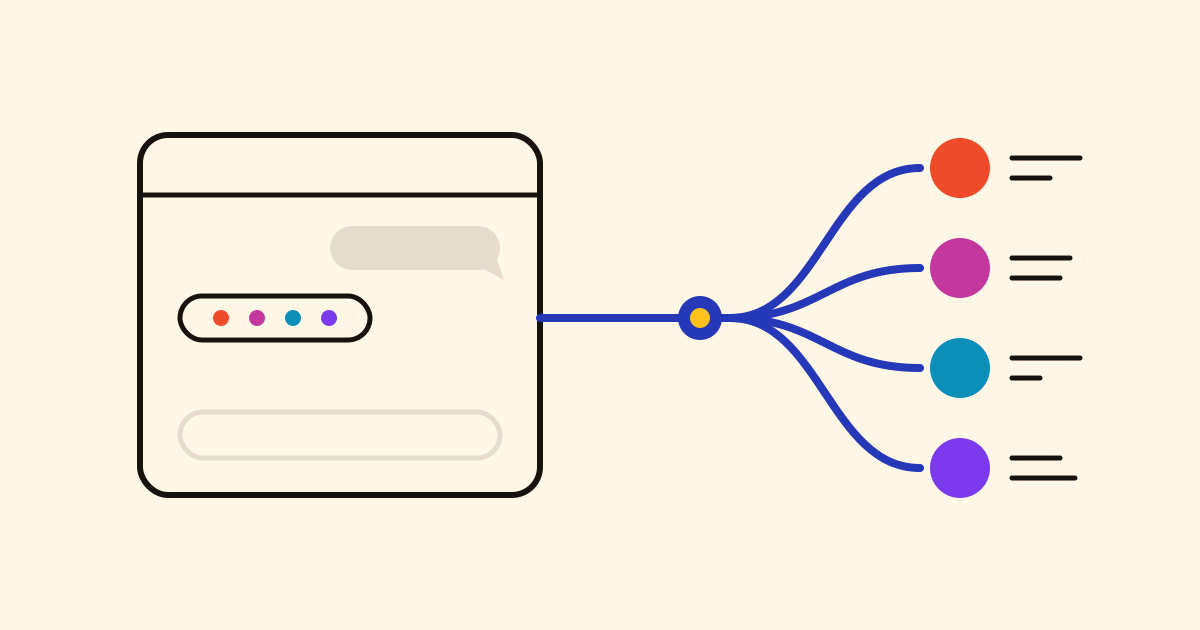
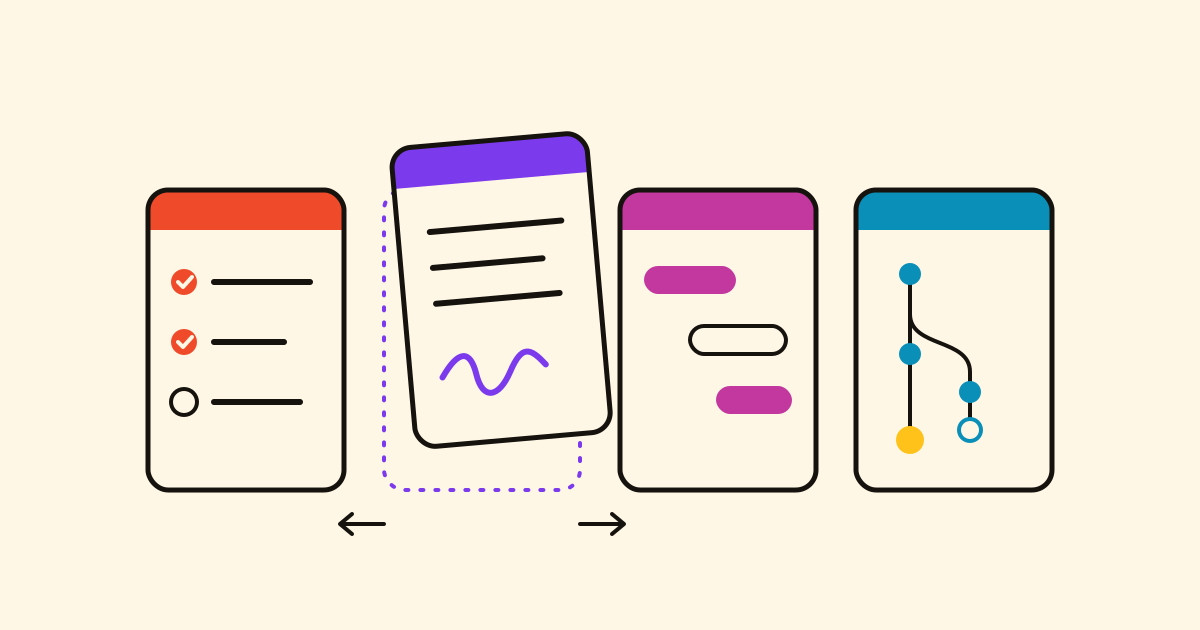
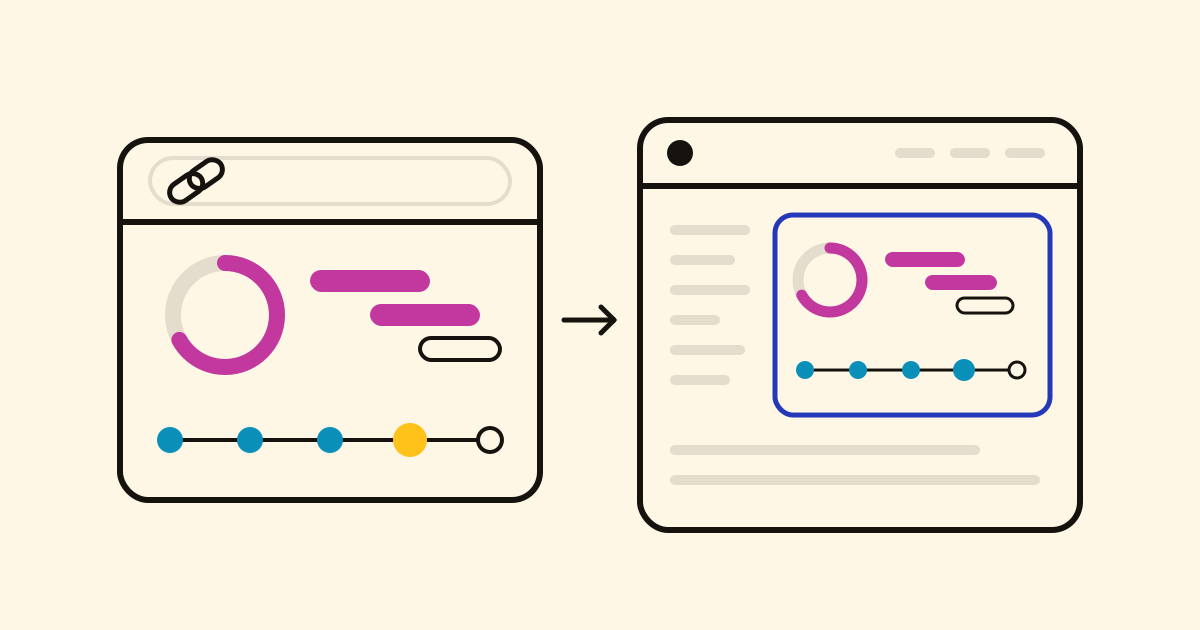
Pregúntale a un asistente de IA qué tienes esta semana y solo podrá adivinarlo; pídele que mueva una fecha límite y no se moverá nada. Un conector le deja leer y cambiar tus tareas, planes y notas reales, con tu permiso, desde el chat que ya usas. Cronum Work tiene un solo conector para sus cuatro módulos: Tasks, Projects, Next y Notes.
Qué necesitas
- Una cuenta de Cronum Work: con el plan Gratis basta.
- Un asistente que admita conectores personalizados (servidores MCP): Claude, ChatGPT, Gemini o un agente de programación. Algunos solo los permiten en sus planes de pago.
- La dirección, la misma para todo el mundo:
https://work.cronumstudio.com/mcpLa primera vez que se usa, inicias sesión en Cronum Work y das acceso. Nunca pegas una contraseña ni una clave en el chat.
Claude
- En Claude, abre Configuración › Conectores y elige Añadir conector personalizado.
- Llámalo Cronum Work y pega la dirección de arriba.
- Elige Añadir y luego Conectar, y entra con tu cuenta de Cronum Work.
ChatGPT
- En ChatGPT, abre Configuración › Aplicaciones › Configuración avanzada y activa el Modo de desarrollador.
- De vuelta en Aplicaciones, elige Crear, llámalo Cronum Work y pega la dirección.
- Deja OAuth como autenticación, créalo y entra con tu cuenta de Cronum Work.
Gemini
- En Gemini, abre Configuración › Aplicaciones conectadas y elige Añadir una aplicación personalizada.
- Pega la dirección y entra con tu cuenta de Cronum Work cuando te lo pida.
Agentes de programación
En una terminal, añádelo como servidor remoto por HTTP. Para Claude Code:
claude mcp add --transport http cronum-work https://work.cronumstudio.com/mcpLuego escribe /mcp en Claude Code, elige cronum-work e inicia sesión. Para Codex, Gemini CLI, Cursor y VS Code, copia el comando o usa el botón de un clic del paso a paso de la página de Cronum Work.
Último paso: dile cuándo usarlo
Ya conectado, el asistente puede usar Cronum Work, pero no sabe cuándo: si le dices «Tengo que comprar café», puede que solo te dé la razón. Copia el prompt corto de Ajustes › Tu IA en Cronum Work (o del último paso de la página de Cronum Work), pégalo una vez en el chat y deja que el asistente lo guarde como instrucción permanente. A partir de ahí añade a Tasks lo que tienes que hacer, consulta Projects antes de responder, apunta el avance en Next y guarda tus notas en Notes.
Pruébalo
Apunta leche, café y bolsas de basura en la lista de la compra.
¿Qué está bloqueando la reforma del local?
Llevo más de una semana sin tocar el pódcast. ¿Por dónde iba?
Cada cambio aparece al momento en Cronum Work, en el móvil y en el ordenador.
El control lo tienes tú
- Antes de mover fechas en un plan, el asistente te enseña qué cambiaría y espera a tu visto bueno. Las fechas nuevas las calcula Projects, no se inventan.
- Ajustes › Tu IA › Aplicaciones conectadas muestra todos los asistentes con acceso. Desconecta uno y se queda sin acceso al momento.
- ¿Un asistente dice que ya no está autorizado? Desconéctalo y vuelve a conectarlo desde su propia configuración.
¿Atascado? Mira la página de soporte.