AnleitungCronum Work
So verbindest du Claude, ChatGPT oder Gemini mit deinen Aufgaben, Plänen und Notizen
Mit einem Connector können Claude, ChatGPT, Gemini oder ein Coding-Agent deine echten Aufgaben, Pläne und Notizen in Cronum Work lesen und ändern. Die Schritte für jeden Assistenten.
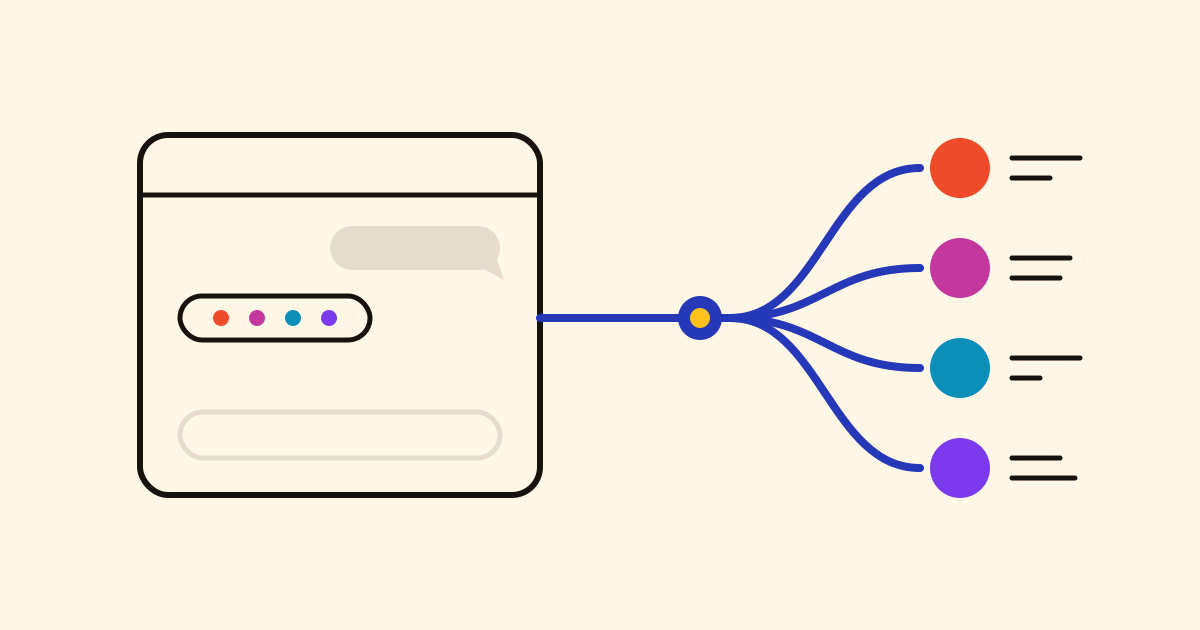
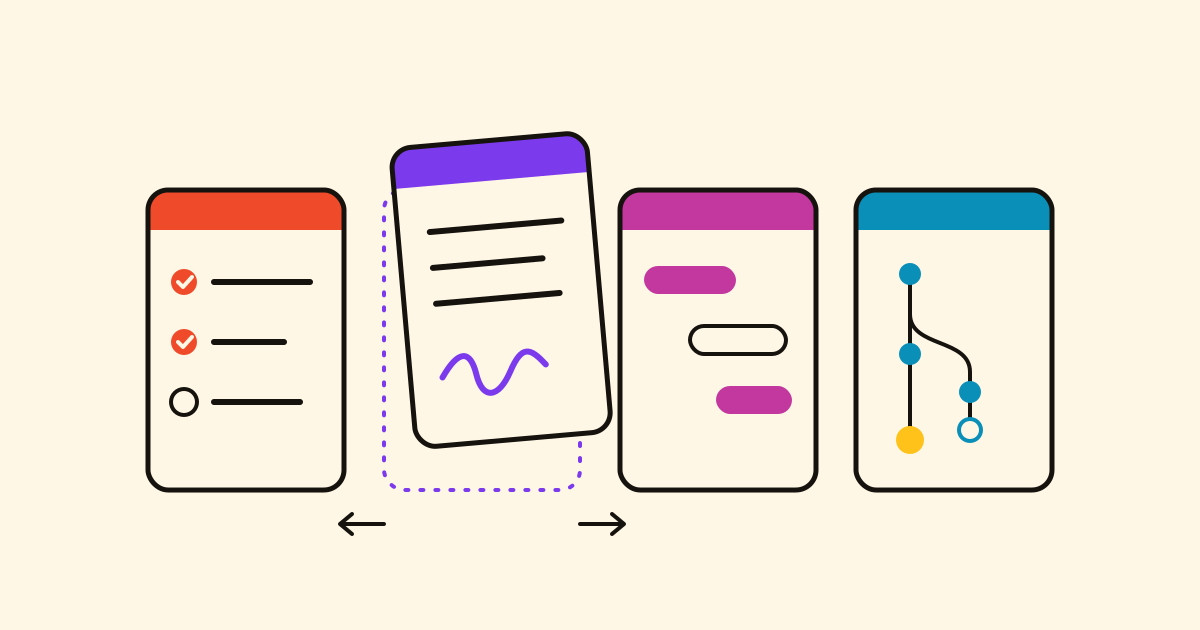
Frag einen KI-Assistenten, was diese Woche bei dir ansteht, und er kann nur raten; bitte ihn, einen Termin zu verschieben, und nichts verschiebt sich. Ein Connector lässt ihn deine echten Aufgaben, Pläne und Notizen lesen und ändern, mit deiner Erlaubnis, im Chat, den du schon nutzt. Cronum Work hat einen Connector für seine vier Module: Tasks, Projects, Next und Notes.
Was du brauchst
- Ein Cronum Work-Konto: Der Free-Tarif reicht.
- Einen Assistenten, der eigene Connectors (MCP-Server) zulässt: Claude, ChatGPT, Gemini oder einen Coding-Agenten. Manche erlauben sie nur in kostenpflichtigen Tarifen.
- Die Adresse, für alle gleich:
https://work.cronumstudio.com/mcpBeim ersten Mal meldest du dich bei Cronum Work an und erlaubst den Zugriff. Ein Passwort oder einen Schlüssel fügst du nie in den Chat ein.
Claude
- Öffne in Claude Einstellungen › Konnektoren und wähl Benutzerdefinierten Konnektor hinzufügen.
- Nenn ihn Cronum Work und füg die Adresse von oben ein.
- Wähl Hinzufügen, dann Verbinden, und melde dich mit deinem Cronum Work-Konto an.
ChatGPT
- Öffne in ChatGPT Einstellungen › Apps › Erweiterte Einstellungen und schalte den Entwicklermodus ein.
- Wähl dann unter Apps Erstellen, nenn ihn Cronum Work und füg die Adresse ein.
- Lass OAuth als Authentifizierung, erstell ihn und melde dich mit deinem Cronum Work-Konto an.
Gemini
- Öffne in Gemini Einstellungen › Verbundene Apps und wähl Eigene App hinzufügen.
- Füg die Adresse ein und melde dich mit deinem Cronum Work-Konto an, wenn danach gefragt wird.
Coding-Agenten
Füg ihn im Terminal als Remote-Server über HTTP hinzu. Für Claude Code:
claude mcp add --transport http cronum-work https://work.cronumstudio.com/mcpTipp dann in Claude Code /mcp ein, wähl cronum-work und melde dich an. Für Codex, Gemini CLI, Cursor und VS Code kopierst du den Befehl oder nutzt den Button für die Einrichtung mit einem Klick, in der Schritt-für-Schritt-Anleitung auf der Seite von Cronum Work.
Letzter Schritt: Sag ihm, wann er ihn nutzen soll
Verbunden kann der Assistent Cronum Work nutzen, weiß aber nicht, wann: Sagst du „Ich muss Kaffee kaufen“, gibt er dir vielleicht nur recht. Kopier den kurzen Prompt aus Einstellungen › Deine KI in Cronum Work (oder aus dem letzten Schritt auf der Seite von Cronum Work), füg ihn einmal in den Chat ein und lass den Assistenten ihn als feste Anweisung speichern. Ab dann setzt er, was du zu tun hast, in Tasks, schaut in Projects nach, bevor er antwortet, trägt Fortschritte in Next ein und legt deine Notizen in Notes ab.
Probier es aus
Setz Milch, Kaffee und Müllbeutel auf die Einkaufsliste.
Was blockiert den Ladenumbau?
Ich hab den Podcast seit über einer Woche nicht angefasst. Wo war ich?
Jede Änderung erscheint sofort in Cronum Work, auf deinem Handy und auf deinem Computer.
Du behältst die Kontrolle
- Bevor er Termine in einem Plan verschiebt, zeigt dir der Assistent, was sich ändern würde, und wartet auf dein OK. Die neuen Termine rechnet Projects aus, erfunden wird nichts.
- Einstellungen › Deine KI › Verbundene Anwendungen zeigt jeden Assistenten mit Zugriff. Trennst du einen, endet sein Zugriff sofort.
- Sagt ein Assistent, dass er nicht mehr autorisiert ist? Trenn ihn und verbinde ihn neu, über seine eigenen Einstellungen.
Kommst du nicht weiter? Schau auf die Support-Seite.