GuidaCronum Work
Come collegare Claude, ChatGPT o Gemini alle tue attività, ai tuoi piani e alle tue note
Un solo connettore permette a Claude, ChatGPT, Gemini o a un agente di programmazione di leggere e modificare le tue attività, i tuoi piani e le tue note reali in Cronum Work. I passi per ogni assistente.
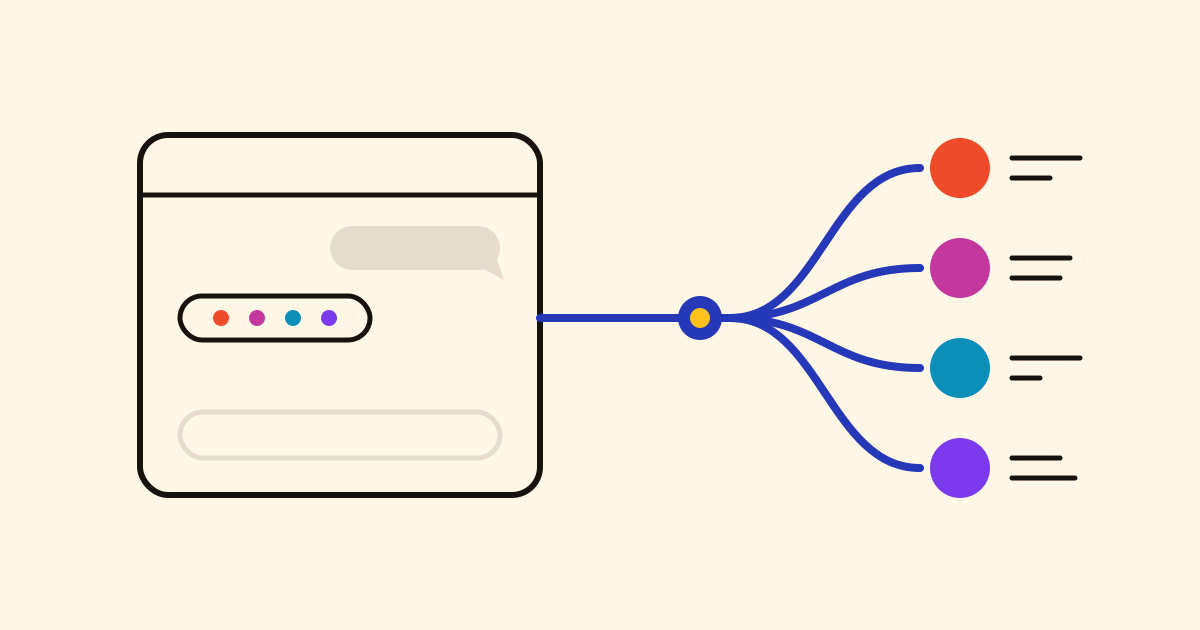
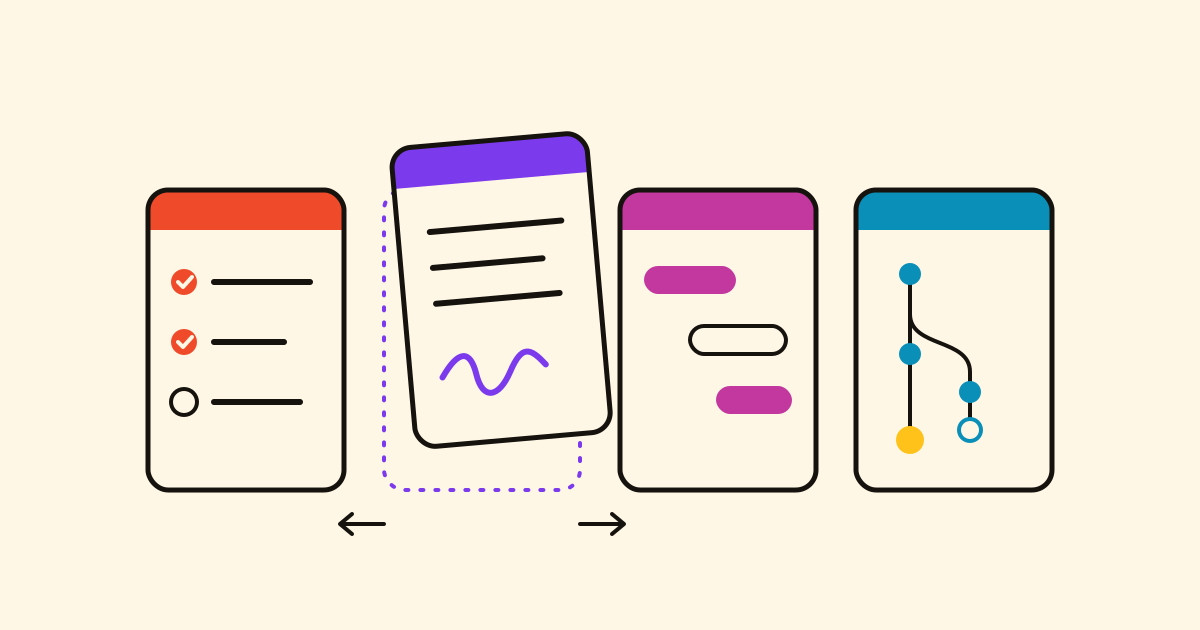
Chiedi a un assistente IA cosa hai in programma questa settimana e può solo tirare a indovinare; digli di spostare una scadenza e non si sposta niente. Un connettore gli permette di leggere e modificare le tue attività, i tuoi piani e le tue note reali, con il tuo permesso, dalla chat che usi già. Cronum Work ha un solo connettore per i suoi quattro moduli: Tasks, Projects, Next e Notes.
Cosa ti serve
- Un account Cronum Work: basta il piano Gratis.
- Un assistente che accetti connettori personalizzati (server MCP): Claude, ChatGPT, Gemini o un agente di programmazione. Alcuni li permettono solo nei piani a pagamento.
- L’indirizzo, lo stesso per tutti:
https://work.cronumstudio.com/mcpLa prima volta che viene usato, accedi a Cronum Work e autorizzi l’accesso. Non incolli mai una password o una chiave nella chat.
Claude
- In Claude, apri Impostazioni › Connettori e scegli Aggiungi connettore personalizzato.
- Chiamalo Cronum Work e incolla l’indirizzo qui sopra.
- Scegli Aggiungi, poi Connetti, e accedi con il tuo account Cronum Work.
ChatGPT
- In ChatGPT, apri Impostazioni › App › Impostazioni avanzate e attiva la Modalità sviluppatore.
- Di nuovo in App, scegli Crea, chiamalo Cronum Work e incolla l’indirizzo.
- Lascia OAuth come autenticazione, crealo e accedi con il tuo account Cronum Work.
Gemini
- In Gemini, apri Impostazioni › App collegate e scegli Aggiungi un’app personalizzata.
- Incolla l’indirizzo e accedi con il tuo account Cronum Work quando te lo chiede.
Agenti di programmazione
In un terminale, aggiungilo come server remoto via HTTP. Per Claude Code:
claude mcp add --transport http cronum-work https://work.cronumstudio.com/mcpPoi scrivi /mcp in Claude Code, scegli cronum-work e accedi. Per Codex, Gemini CLI, Cursor e VS Code, copia il comando o usa il pulsante da un clic nel passo passo sulla pagina di Cronum Work.
Ultimo passo: digli quando usarlo
Una volta collegato, l’assistente può usare Cronum Work, ma non sa quando: se gli dici «Devo comprare il caffè», magari si limita a darti ragione. Copia il breve prompt da Impostazioni › La tua IA in Cronum Work (o dall’ultimo passo sulla pagina di Cronum Work), incollalo una volta nella chat e lascia che l’assistente lo salvi come istruzione permanente. Da lì in poi aggiunge a Tasks ciò che devi fare, consulta Projects prima di rispondere, registra i progressi in Next e tiene le tue note in Notes.
Prova
Aggiungi latte, caffè e sacchi della spazzatura alla lista della spesa.
Cosa blocca la ristrutturazione del negozio?
Non tocco il podcast da più di una settimana. Dov’ero rimasto?
Ogni modifica compare subito in Cronum Work, sul telefono e sul computer.
Il controllo resta tuo
- Prima di spostare le date di un piano, l’assistente ti mostra cosa cambierebbe e aspetta il tuo via libera. Le nuove date le calcola Projects, non si inventano.
- Impostazioni › La tua IA › Applicazioni collegate elenca tutti gli assistenti con accesso. Scollegane uno e si ferma subito.
- Un assistente dice di non essere più autorizzato? Scollegalo e ricollegalo dalle sue impostazioni.
Bloccato? Guarda la pagina di assistenza.