GuideCronum Work
Comment connecter Claude, ChatGPT ou Gemini à vos tâches, plans et notes
Un seul connecteur permet à Claude, ChatGPT, Gemini ou un agent de code de lire et de modifier vos vraies tâches, vos plans et vos notes dans Cronum Work. Les étapes pour chaque assistant.
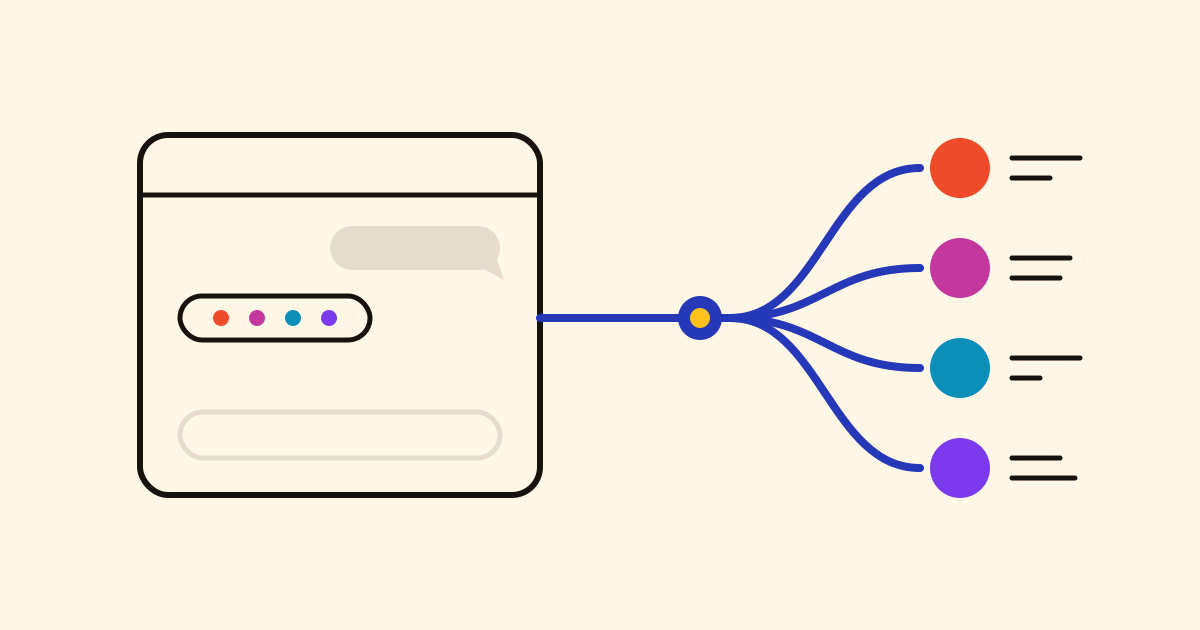
Demandez à un assistant IA ce que vous avez cette semaine et il ne peut que deviner ; dites-lui de repousser une échéance et rien ne bouge. Un connecteur lui permet de lire et de modifier vos vraies tâches, vos plans et vos notes, avec votre permission, depuis la conversation que vous utilisez déjà. Cronum Work a un seul connecteur pour ses quatre modules : Tasks, Projects, Next et Notes.
Ce qu’il vous faut
- Un compte Cronum Work : le plan Gratuit suffit.
- Un assistant qui accepte les connecteurs personnalisés (serveurs MCP) : Claude, ChatGPT, Gemini ou un agent de code. Certains ne les autorisent que sur leurs offres payantes.
- L’adresse, la même pour tout le monde :
https://work.cronumstudio.com/mcpÀ la première utilisation, vous vous connectez à Cronum Work et autorisez l’accès. Vous ne collez jamais de mot de passe ni de clé dans la conversation.
Claude
- Dans Claude, ouvrez Paramètres › Connecteurs et choisissez Ajouter un connecteur personnalisé.
- Nommez-le Cronum Work et collez l’adresse ci-dessus.
- Choisissez Ajouter, puis Connecter, et connectez-vous avec votre compte Cronum Work.
ChatGPT
- Dans ChatGPT, ouvrez Paramètres › Applications › Paramètres avancés et activez le Mode développeur.
- De retour dans Applications, choisissez Créer, nommez-le Cronum Work et collez l’adresse.
- Gardez OAuth comme authentification, créez-le et connectez-vous avec votre compte Cronum Work.
Gemini
- Dans Gemini, ouvrez Paramètres › Applications connectées et choisissez Ajouter une application personnalisée.
- Collez l’adresse et connectez-vous avec votre compte Cronum Work quand il vous le demande.
Agents de code
Dans un terminal, ajoutez-le comme serveur distant en HTTP. Pour Claude Code :
claude mcp add --transport http cronum-work https://work.cronumstudio.com/mcpTapez ensuite /mcp dans Claude Code, choisissez cronum-work et connectez-vous. Pour Codex, Gemini CLI, Cursor et VS Code, copiez la commande ou utilisez le bouton en un clic du pas à pas de la page de Cronum Work.
Dernière étape : lui dire quand s’en servir
Une fois connecté, l’assistant peut utiliser Cronum Work, mais ne sait pas quand : dites « Je dois acheter du café » et il risque simplement de vous donner raison. Copiez le court prompt de Réglages › Votre IA dans Cronum Work (ou de la dernière étape de la page de Cronum Work), collez-le une fois dans la conversation et laissez l’assistant l’enregistrer comme instruction permanente. Dès lors, il ajoute ce que vous avez à faire dans Tasks, consulte Projects avant de répondre, note l’avancement dans Next et range vos notes dans Notes.
Essayez
Ajoute du lait, du café et des sacs-poubelle à la liste de courses.
Qu’est-ce qui bloque les travaux de la boutique ?
Je n’ai pas touché au podcast depuis plus d’une semaine. J’en étais où ?
Chaque changement apparaît aussitôt dans Cronum Work, sur votre téléphone et sur votre ordinateur.
Vous gardez la main
- Avant de déplacer des dates dans un plan, l’assistant vous montre ce qui changerait et attend votre accord. Les nouvelles dates sont calculées par Projects, jamais inventées.
- Réglages › Votre IA › Applications connectées liste chaque assistant qui a accès. Déconnectez-en un et il s’arrête aussitôt.
- Un assistant dit qu’il n’est plus autorisé ? Déconnectez-le et reconnectez-le depuis ses propres paramètres.
Bloqué ? Consultez la page d’assistance.