Guide Tasks
Une appli de liste de courses triée par rayon, qui apprend ce que vous achetez
Tasks range chaque article dans son rayon, dans l’ordre où vous parcourez le magasin, vous suggère ce que vous achetez souvent et comprend « 200 g jambon » à la saisie. Comment la préparer et la partager avec toute la maison.
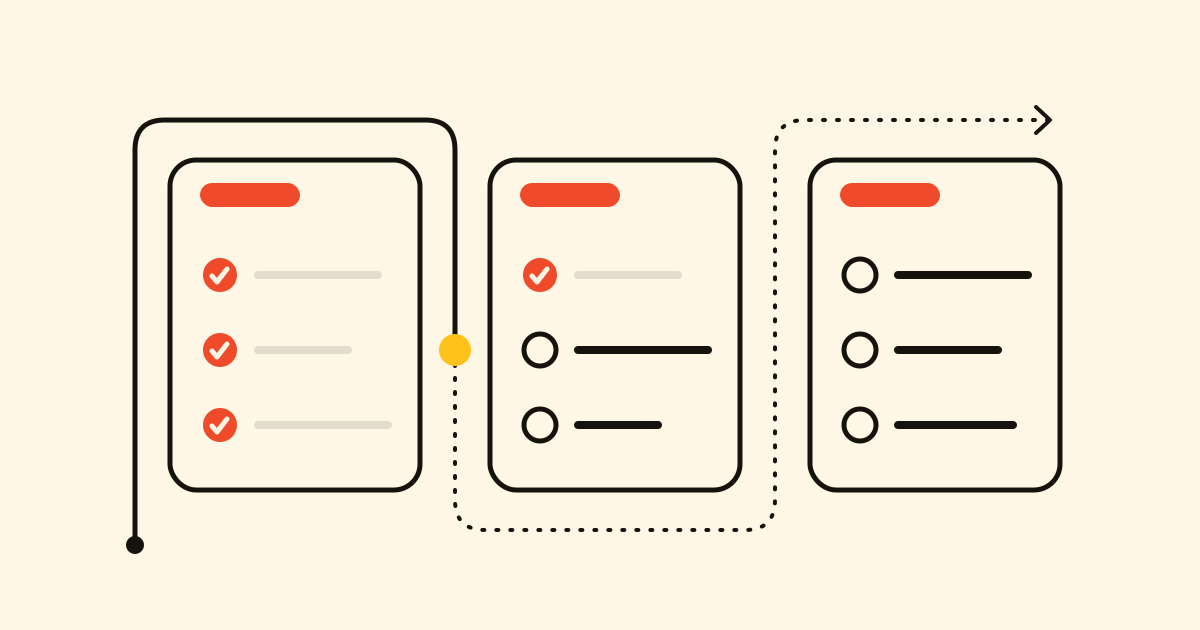
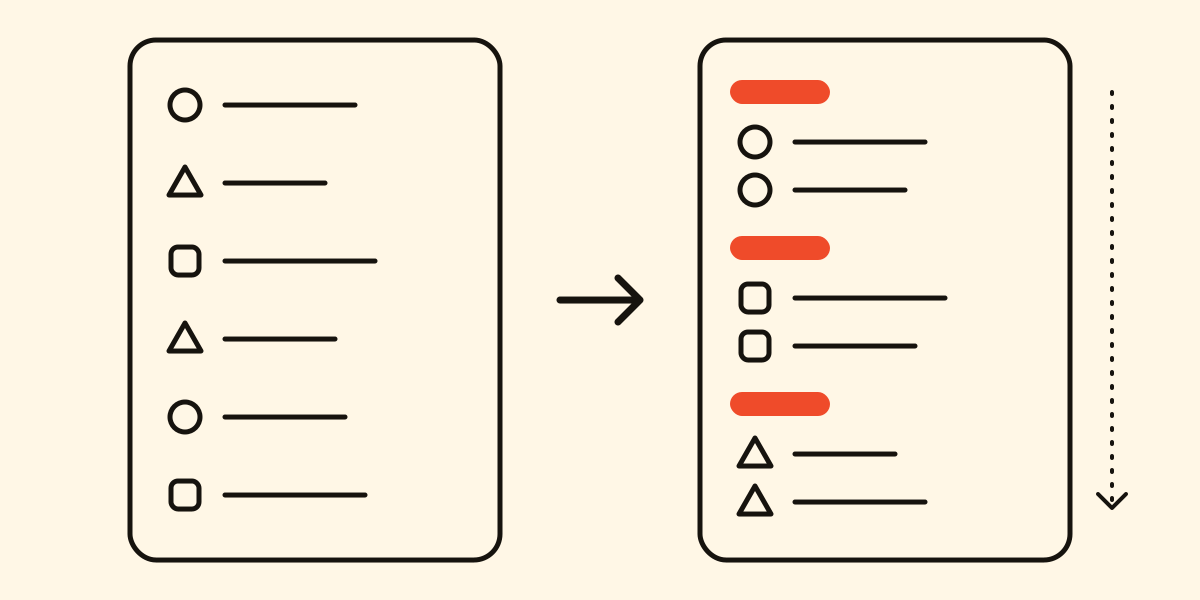
Sur papier, le lait est tout en bas de la liste et les produits laitiers sont déjà derrière vous. Dans Tasks, chaque article tombe dans son rayon et les rayons suivent votre parcours : vous lisez la liste de haut en bas sans jamais revenir sur vos pas.
Préparez-la
- Utilisez la liste Courses que votre compte a déjà, ou choisissez Nouvelle liste puis, sous Partir d’un modèle ?, prenez Supermarché.
- Elle arrive avec les rayons du magasin (Fruits et légumes, Boulangerie, Boucherie, Produits laitiers et œufs, Épicerie, Surgelés, Entretien…) et environ 245 produits courants déjà rangés dedans. Pas de dates, de notes ni de priorités.
- Dans le menu de la liste, choisissez Catégories et déplacez chacune avec les flèches jusqu’à ce qu’elles suivent votre parcours : fruits et légumes près de l’entrée, produits laitiers et surgelés au fond. Laissez Trier par nom désactivé.
- Dans Réglages de la liste, activez Unités et Demander la catégorie.
Le Supermarché est l’un des 23 modèles ; il y en a d’autres pour le magasin de bricolage, la pharmacie, un déménagement, un voyage ou un mariage.
Pendant que vous ajoutez
- Suggestions : tapez « ca » et le café est là. Ce que vous achetez le plus vient d’abord, puis les produits du modèle. Une suggestion dont vous ne voulez plus peut être oubliée.
- Quantités : avec Unités activé, « 200 g jambon » ou « jambon 200 g » devient jambon, avec 200 g à côté ; « 1,5 kg pommes de terre » devient pommes de terre, 1,5 kg.
- Nouveaux produits : ajoutez du tahini et Tasks demande Où va « tahini » ?, avec vos rayons au choix. Répondez une fois et la prochaine fois il file en Épicerie. Ce que vous avez déjà acheté retourne tout seul dans son rayon.
Partagez-la avec toute la maison
- Partager, dans le menu de la liste, invite par e-mail, chaque personne avec Peut modifier ou Lecture seule.
- Une bulle avec un prénom montre qui a ajouté chaque article. Pour la masquer, désactivez Afficher qui a ajouté chaque tâche.
- Les changements apparaissent en direct sur chaque téléphone : quand votre conjoint coche les œufs, vous le voyez depuis le rayon d’à côté.
- Les notifications arrivent groupées (« Laura a ajouté 3 articles »), jamais pour vos propres changements. Chacun peut mettre une liste en sourdine depuis son menu.
Dans le rayon
- Sur votre téléphone, glissez vers la gauche pour supprimer, avec possibilité d’annuler. Un peu vers la droite met l’étoile ; plus loin, ajoute l’article à Ma journée.
- Pas de réseau au sous-sol : Tasks fonctionne hors connexion et envoie ce que vous avez coché dès que le réseau revient.
Demandez à votre IA
Avec un assistant IA connecté à Cronum Work, vous ajoutez des articles à l’écrit ou à voix haute, les mains prises. Chacun atterrit dans son rayon, et le nom de la liste peut être approximatif :
Ajoute du lait, du pain et des œufs à la liste du supermarché.
Avant de sortir, il regarde ce que vous avez acheté les autres fois et vous dit ce qui manque :
Qu’est-ce que j’achète d’habitude et qui n’est pas sur la liste ?
Tasks est l’un des quatre modules de Cronum Work, et le plan Gratuit suffit pour commencer.