Guida Tasks
Un’app per la lista della spesa ordinata per reparto, che impara cosa compri
Tasks mette ogni voce nel suo reparto, nell’ordine in cui giri il negozio, ti suggerisce quello che compri spesso e capisce “200 g prosciutto” mentre scrivi. Come prepararla e condividerla con chi vive con te.
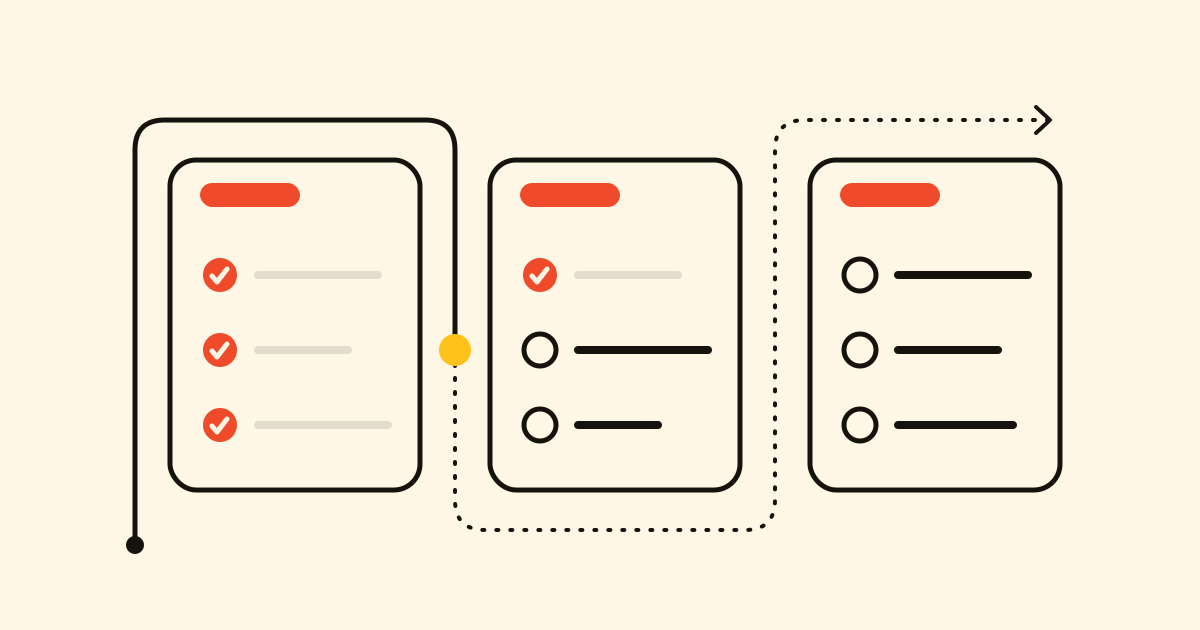
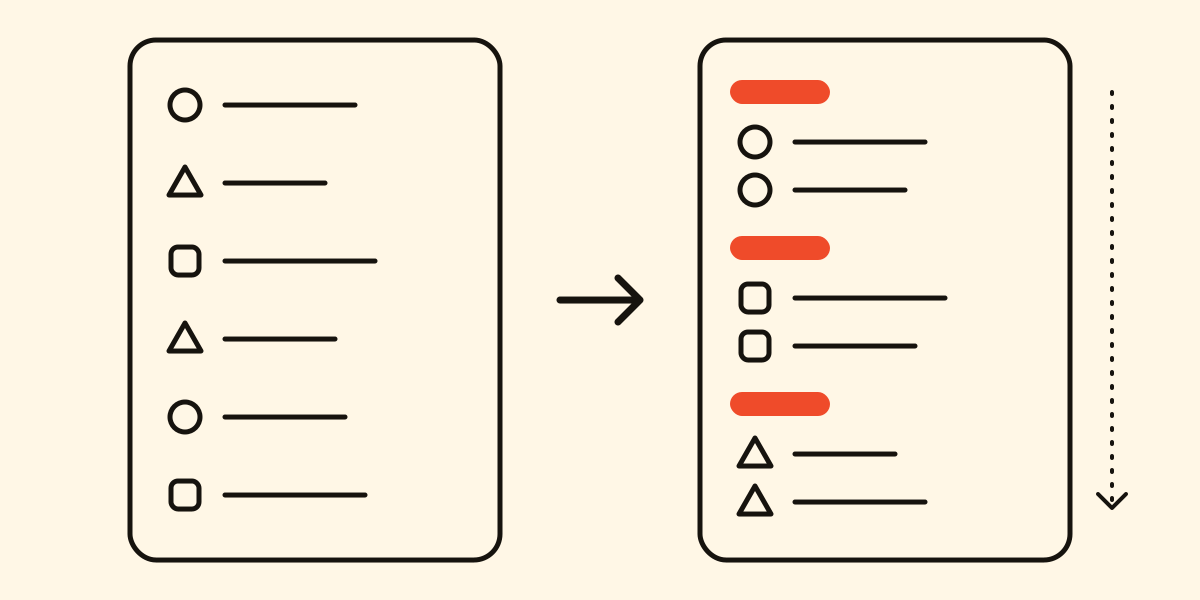
Sulla carta, il latte è in fondo alla lista e i latticini sono già alle tue spalle. In Tasks, ogni voce finisce nel suo reparto e i reparti seguono il tuo giro: leggi la lista dall’alto in basso e non torni mai indietro.
Preparala
- Usa la lista Spesa che il tuo account ha già, oppure scegli Nuova lista e, in Vuoi partire da un modello?, prendi Supermercato.
- Arriva con i reparti del negozio (Frutta e verdura, Panetteria, Carne, Latticini e uova, Dispensa, Surgelati, Pulizia…) e circa 245 prodotti di tutti i giorni già sistemati al loro interno. Niente date, note o priorità.
- Nel menu della lista, scegli Categorie e sposta ciascuna con le frecce finché non seguono il tuo giro: frutta e verdura vicino all’ingresso, latticini e surgelati in fondo. Lascia Ordina per nome disattivato.
- In Impostazioni lista, attiva Unità e Chiedi la categoria.
Il Supermercato è uno dei 23 modelli; ce ne sono altri per la ferramenta, la farmacia, un trasloco, un viaggio o un matrimonio.
Mentre aggiungi
- Suggerimenti: scrivi “ca” e il caffè è lì. Prima viene quello che compri di più, poi i prodotti del modello. Un suggerimento che non vuoi più si può dimenticare.
- Quantità: con Unità attivo, “200 g prosciutto” o “prosciutto 200 g” diventa prosciutto, con 200 g accanto; “1,5 kg patate” diventa patate, 1,5 kg.
- Prodotti nuovi: aggiungi la tahina e Tasks chiede Dove va “tahina”?, con i tuoi reparti tra cui scegliere. Rispondi una volta e la prossima volta va dritta in Dispensa. Quello che hai già comprato torna da solo nel suo reparto.
Condividila con chi vive con te
- Condividi, nel menu della lista, invita per email, ogni persona con Può modificare o Sola lettura.
- Una bolla con il nome mostra chi ha aggiunto ogni voce. Per nasconderla, disattiva Mostra chi ha aggiunto ogni attività.
- Le modifiche compaiono in diretta su ogni telefono: quando il tuo compagno spunta le uova, lo vedi dal reparto accanto.
- Le notifiche arrivano raggruppate (“Laura ha aggiunto 3 elementi”), mai per le tue modifiche. Ognuno può silenziare una lista dal suo menu.
Tra gli scaffali
- Sul telefono, scorri a sinistra per eliminare, con la possibilità di annullare. Un po’ a destra mette la stella; più a fondo, aggiunge la voce a La mia giornata.
- Niente campo nel piano interrato: Tasks funziona offline e invia quello che hai spuntato appena torna la rete.
Chiedilo alla tua IA
Con un assistente IA collegato a Cronum Work, aggiungi cose scrivendo o a voce mentre hai le mani occupate. Ogni voce finisce nel suo reparto, e il nome della lista può essere approssimativo:
Aggiungi latte, pane e uova alla lista della spesa.
Prima di uscire di casa, guarda quello che hai comprato le altre volte e ti dice cosa manca:
Cosa compro di solito che non è nella lista?
Tasks è uno dei quattro moduli di Cronum Work, e per cominciare basta il piano Gratis.