ActualitésCronum Work
Liez tâches, notes, projets et étapes dans Cronum Work
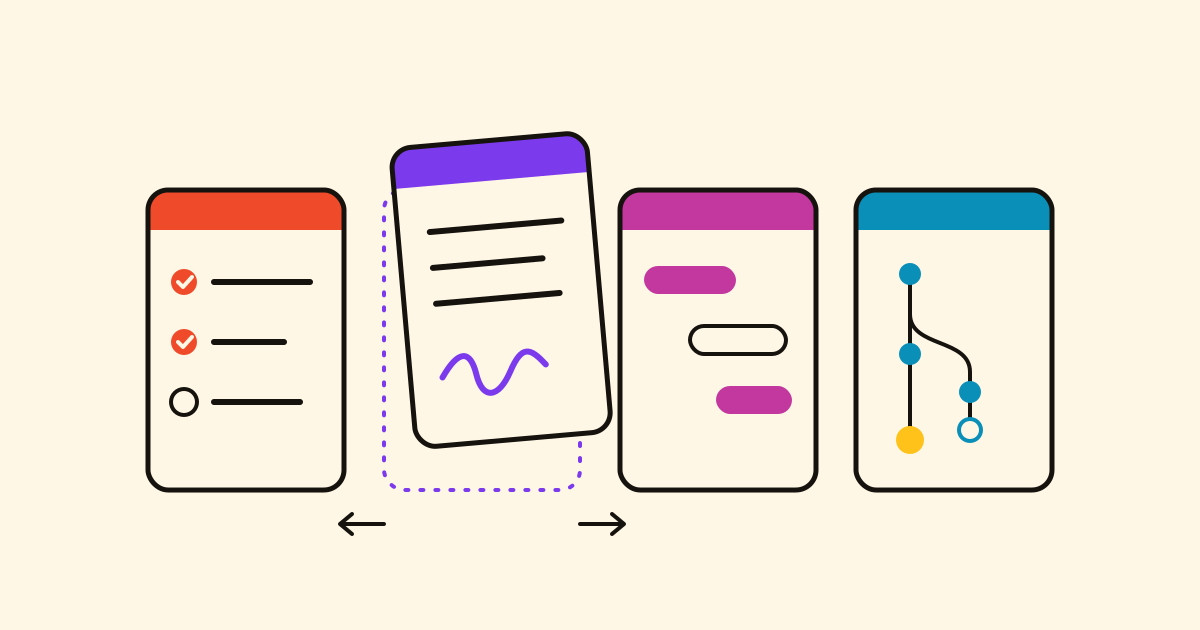
Faites glisser une note sur une tâche, ou une tâche sur une étape, et les voilà liées : la tâche affiche la note à portée de doigt. Activez Terminer ensemble, et cocher l’une coche l’autre.
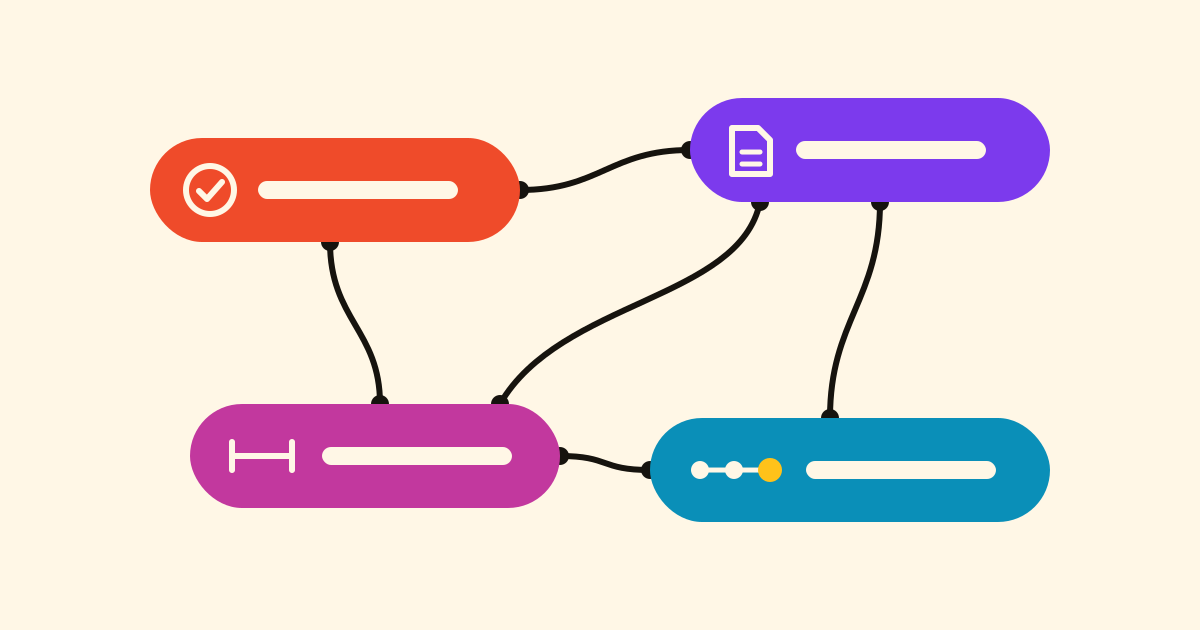
La tâche dit Commander le plan de travail, le devis du fournisseur est dans une note et le plan, dans un projet. Dans Cronum Work, vous les liez une fois, et la tâche affiche le devis à portée de doigt.
Deux façons de lier
- Faites glisser l’un sur l’autre. Avec Tasks et Notes côte à côte, amenez la note sur la tâche : avant de lâcher, elle indique Lier à « Commander le plan de travail » (ou Déjà liés), et propose ensuite Annuler.
- Lâchez-le sur l’en-tête d’une fenêtre. Amenez la tâche sur l’en-tête de Notes : Créer dans Notes, lié à « Commander le plan de travail » crée une note avec le titre de la tâche, déjà liée. Une note lâchée sur l’en-tête de Tasks devient une tâche.
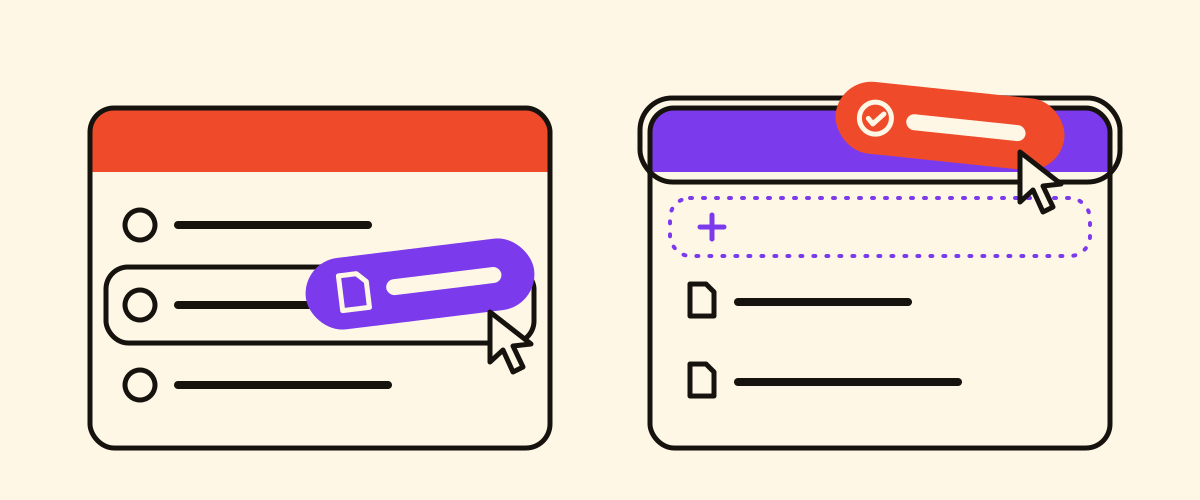
Les deux marchent avec les tâches, les notes, les étapes de Next et les phases de Projects, dans tous les sens. Sur un téléphone, utilisez + Lier au bout de la ligne Lié : Ajouter à Tasks… (ou à un autre module) crée quelque chose de nouveau, déjà lié ; Lier à l’existant… trouve un élément par une partie de son titre.
Étiquettes
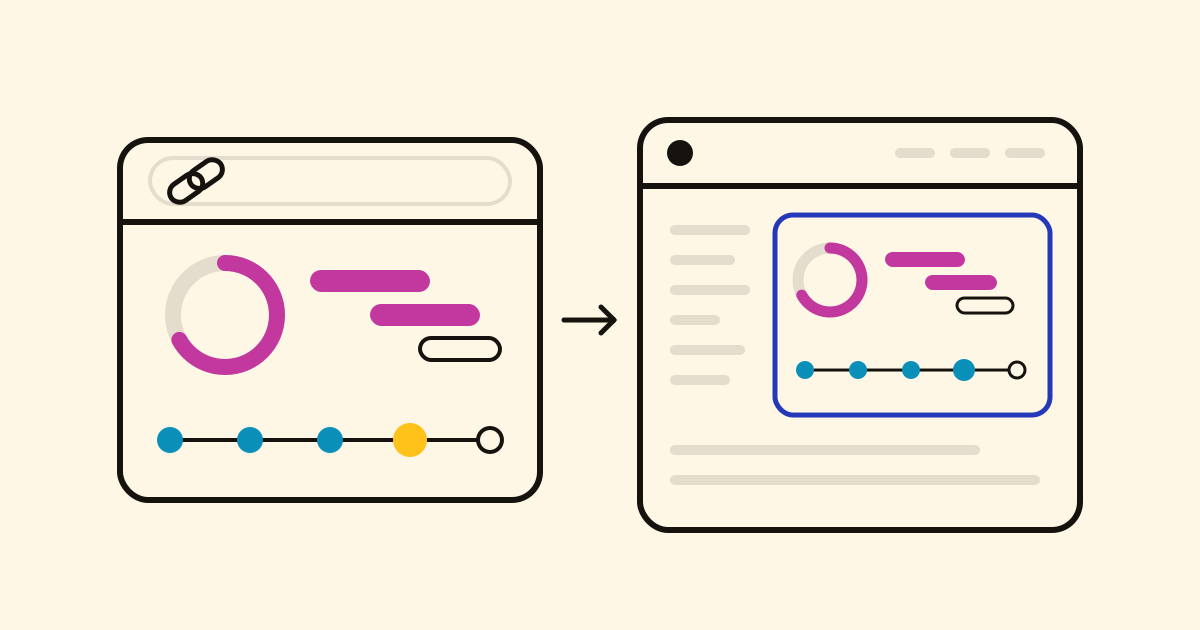
La ligne Lié a une étiquette par lien, de la couleur de son module. Un toucher l’ouvre à côté, dans sa propre fenêtre. Elle indique aussi terminé, ou n’est plus dans Notes si quelqu’un a supprimé la note.
Terminer ensemble
Avec Terminer ensemble activé, terminer l’un termine l’autre. C’est activé quand vous créez avec + Lier, désactivé quand vous liez deux choses qui existent déjà ; changez-le depuis le menu de l’étiquette.
- Acheter le carrelage et le joint, une tâche de Projects, va dans votre liste de courses de Tasks avec Ajouter à Tasks…, avec sa date de fin pour échéance. Cochez-la au magasin, et la tâche du projet est terminée.
- Cochez une tâche liée à une étape de Next : la carte de l’étape indique C’est fait dans Tasks. et vous propose de la noter, pour que reprendre le projet parte de la réalité.
Un lien n’ouvre aucune porte
Une collègue qui ne peut pas ouvrir le carnet de la note voit l’étiquette comme Élément lié avec sans accès : ni titre, ni contenu. Partagez le carnet avec elle, et il s’ouvre pour elle.
Votre IA sait lier aussi
Avec un assistant IA connecté, demandez :
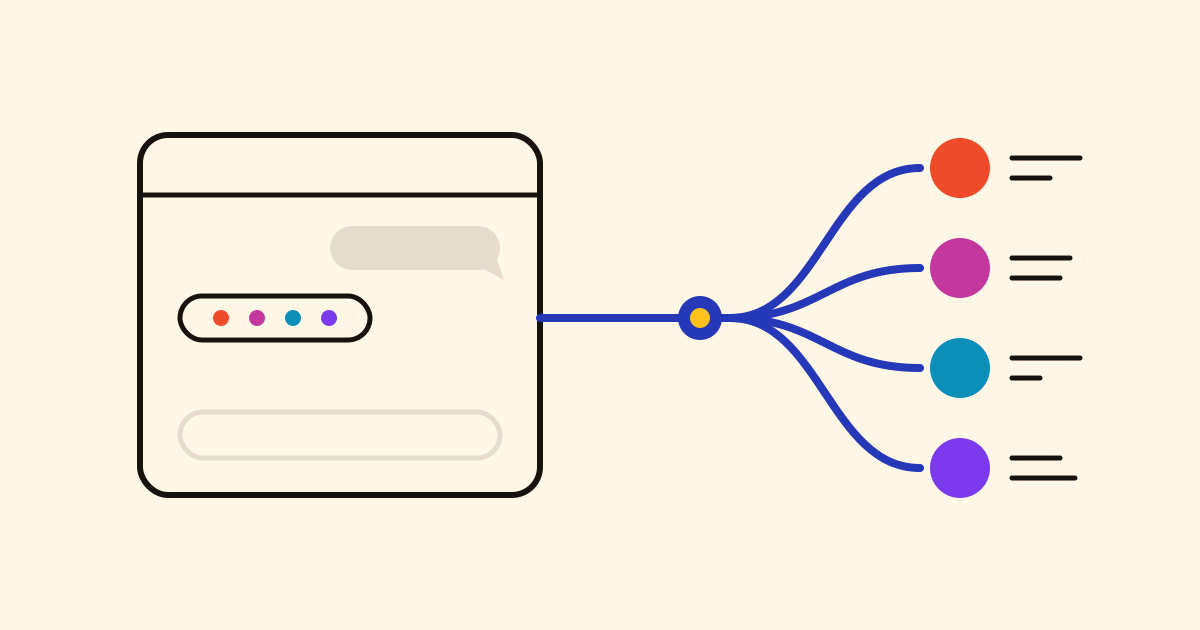
Ajoute « Acheter le carrelage et le joint » à la liste de courses, et coche la tâche du projet quand je la coche là-bas.
Il suit aussi les liens : demandez-lui ce qui est lié à une tâche, et il lit la note avant de répondre, comme pour les comptes rendus de réunion que votre IA sait retrouver.