NovitàCronum Work
Collega attività, note, progetti e passi in Cronum Work
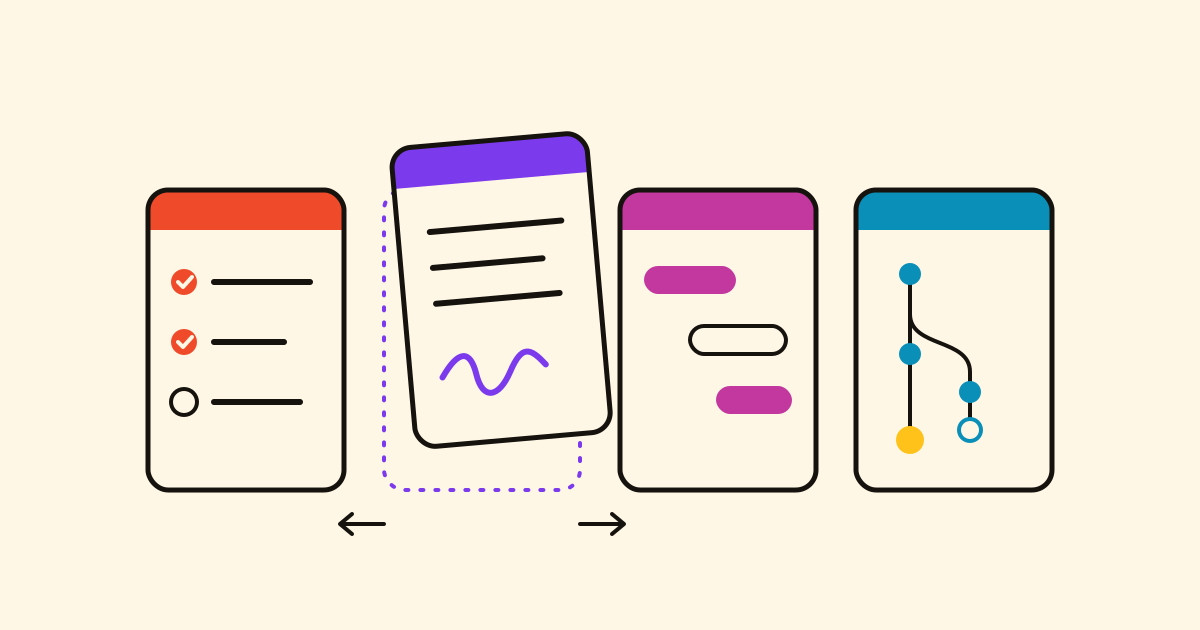
Trascina una nota su un’attività, o un’attività su un passo, e sono collegate: l’attività mostra la nota a un tocco. Attiva Completa insieme, e spuntando una si spunta anche l’altra.
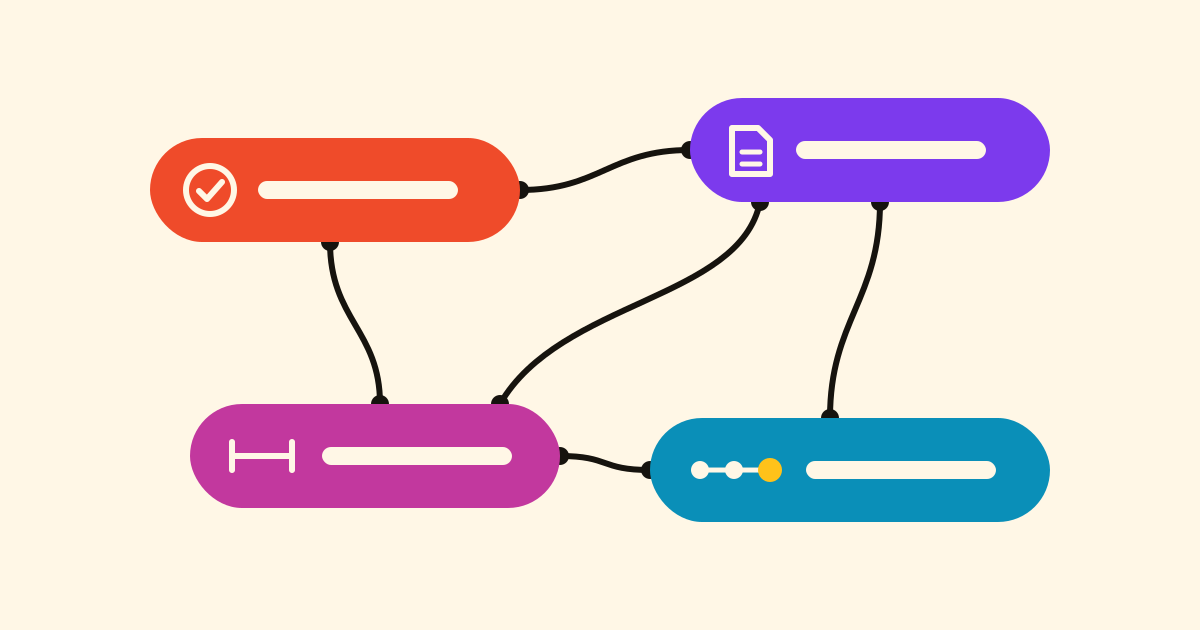
L’attività dice Ordinare il piano di lavoro, il preventivo del fornitore è in una nota e il piano, in un progetto. In Cronum Work li colleghi una volta, e l’attività mostra il preventivo a un tocco.
Due modi per collegare
- Trascina l’uno sull’altro. Con Tasks e Notes affiancate, porta la nota sull’attività: prima di lasciarla dice Collega a «Ordinare il piano di lavoro» (o Già collegati), e dopo offre Annulla.
- Lascialo sull’intestazione di una finestra. Porta l’attività sull’intestazione di Notes: Crea in Notes, collegato a «Ordinare il piano di lavoro» crea una nota con il titolo dell’attività, già collegata. Una nota lasciata sull’intestazione di Tasks diventa un’attività.
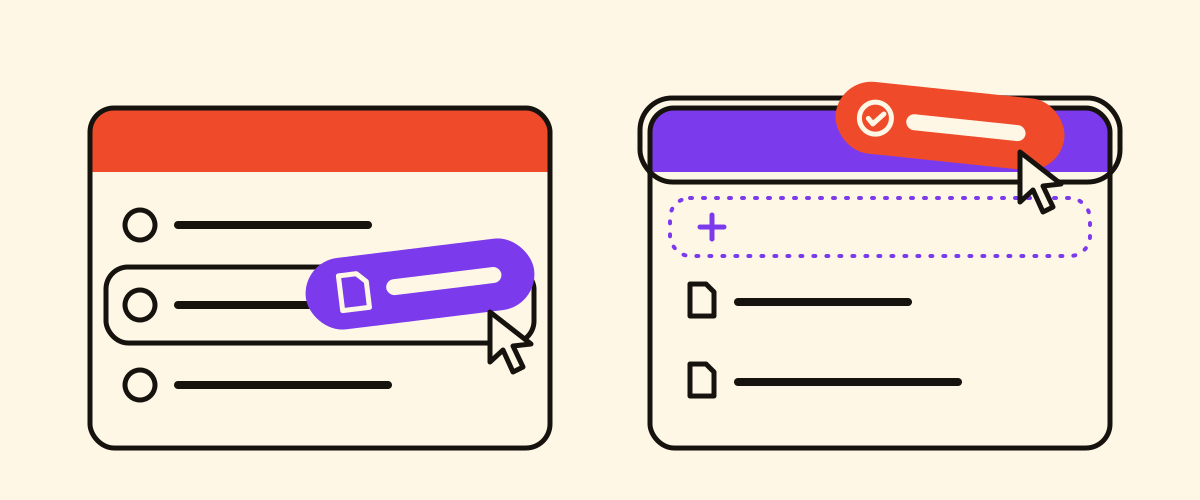
Funzionano entrambi con attività, note, passi di Next e fasi di Projects, in qualsiasi direzione. Sul telefono, usa + Collega in fondo alla riga Collegati: Aggiungi a Tasks… (o a un altro modulo) crea qualcosa di nuovo, già collegato; Collega esistente… trova un elemento con una parte del titolo.
Etichette
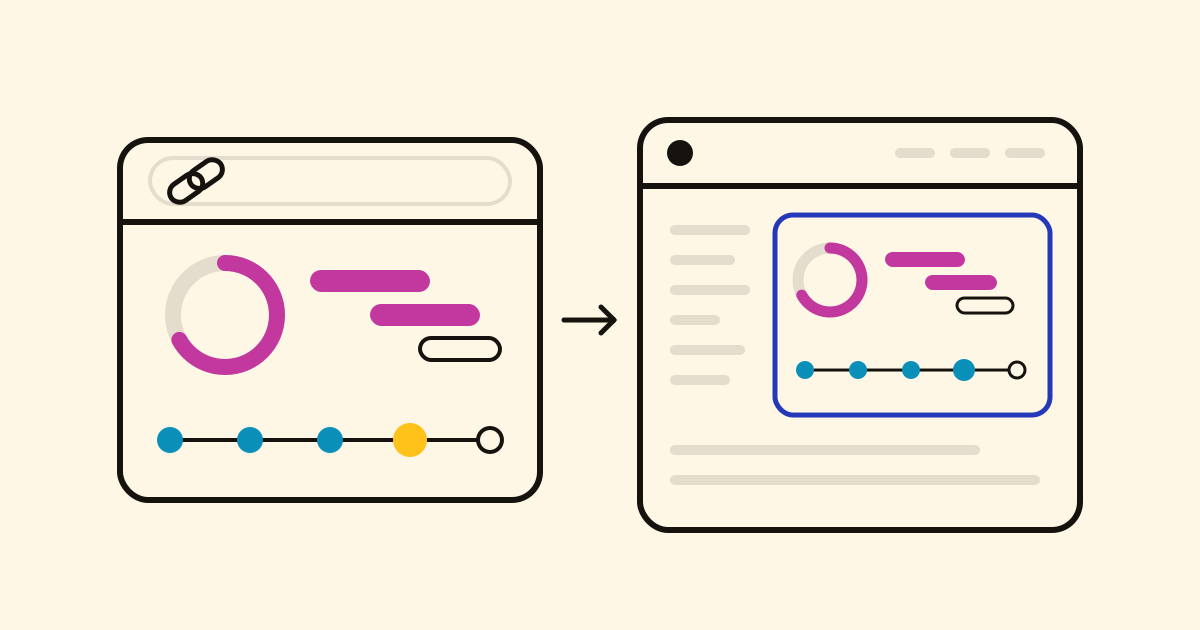
La riga Collegati ha un’etichetta per collegamento, del colore del suo modulo. Un tocco la apre accanto, nella sua finestra. Dice anche fatto, oppure non è più in Notes se qualcuno ha eliminato la nota.
Completa insieme
Con Completa insieme attivo, completando uno si completa anche l’altro. È attivo quando crei qualcosa con + Collega, spento quando colleghi due cose che esistono già; cambialo dal menu dell’etichetta.
- Comprare piastrelle e stucco, un’attività di Projects, finisce nella tua lista della spesa in Tasks con Aggiungi a Tasks…, con scadenza alla sua data di fine. Spuntala al negozio, e l’attività del progetto è fatta.
- Spunta un’attività collegata a un passo di Next: la scheda del passo dice In Tasks è già fatto. e ti propone di registrarlo, così riprendere il progetto parte dalla realtà.
Un collegamento non apre porte
Una collega che non può aprire il taccuino della nota vede l’etichetta come Elemento collegato con nessun accesso: né titolo né contenuto. Condividi con lei il taccuino, e si apre anche per lei.
Anche la tua IA collega
Con un assistente IA collegato, chiedi:
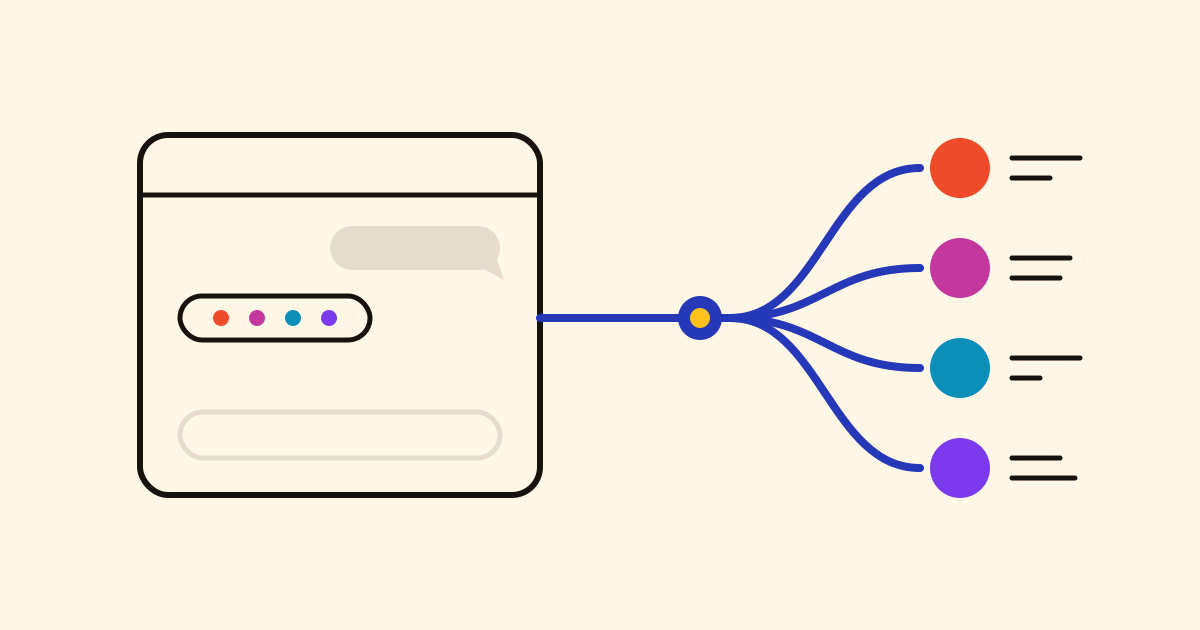
Aggiungi «Comprare piastrelle e stucco» alla lista della spesa, e spunta l’attività del progetto quando la spunto lì.
Segue anche i collegamenti: chiedigli cosa è collegato a un’attività, e legge la nota prima di rispondere, come con i verbali delle riunioni che la tua IA sa trovare.