Guía Notes
Cómo llevar las actas de tus reuniones para encontrarlas un mes después
Lleva las actas en Notes con cada decisión bajo el mismo apartado, encuéntrala con la búsqueda y pregunta a tu asistente de IA «¿qué decidimos?» para tener la respuesta y la nota de la que sale.
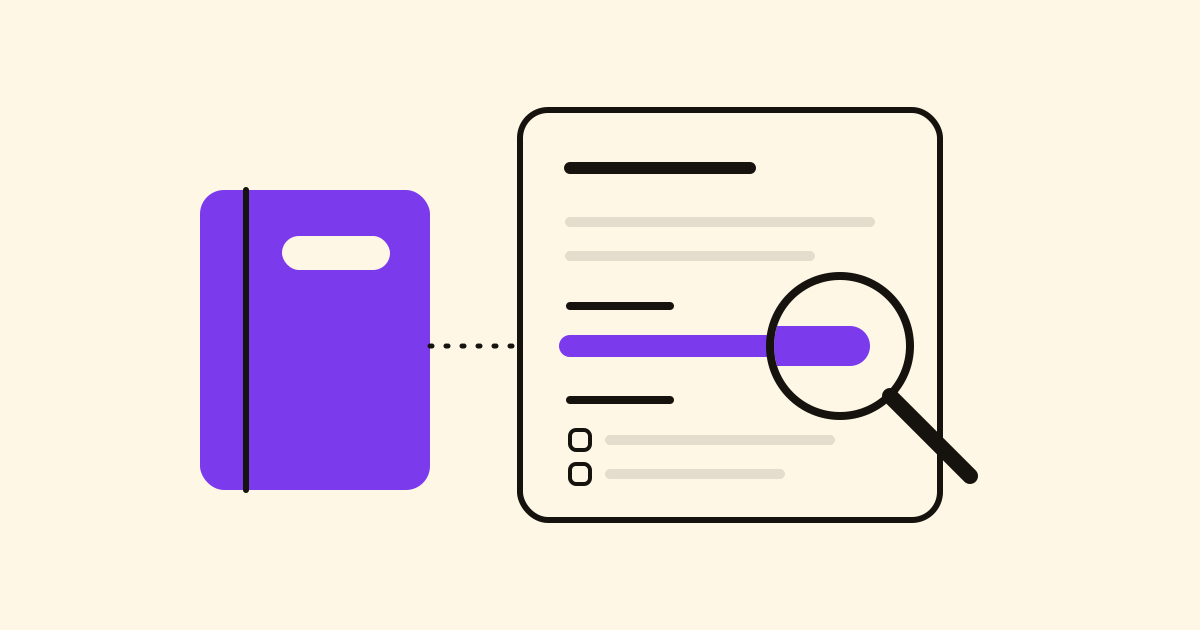
Un mes después de una reunión, nadie encuentra lo que se decidió: está en una libreta de papel, en un chat o en notas definitivo 2. Lleva las actas en Notes, cada decisión en el mismo sitio, y tú, tu equipo y tu asistente de IA la volvéis a encontrar.
Una plantilla, una libreta
- Plantilla: en una nota nueva y vacía, en Empezar con una plantilla:, elige Acta de reunión: la fecha de hoy en el título y los apartados Asistentes, Orden del día, Notas, Decisiones y Próximos pasos, este último como lista de casillas.
- Otras plantillas: Brief de proyecto, Retrospectiva, Diario, o la tuya con Guardar como plantilla. Las plantillas son parte de Pro; en el plan Gratis, escribe los cinco apartados a mano o deja que los escriba tu asistente.
- Libretas: una por cliente o reunión recurrente (Harbour & Co, una nota por llamada), en un grupo (Clientes).
- Etiquetas para lo que atraviesa varias libretas (proveedor, presupuesto); no las ve nadie con quien compartas. Fijar deja la nota a la que más vuelves arriba de su libreta y en Fijadas.
Decisiones fuera de las reuniones
Hoy abre la nota del día, creada con la fecha en tu Bandeja de entrada: una línea por cada «sí, tira con las cajas más baratas» en el pasillo. También aparece en su día en el calendario (un calendario para todo lo que tiene fecha).
Búsqueda
La búsqueda mira en todo el texto de cada nota, ignora las tildes y encuentra las palabras por su comienzo: emba encuentra embalaje y embalado, resaltados en la nota. Los filtros funcionan solos o con palabras, y sin conexión en las notas que tienes en el dispositivo:
embalaje notebook:Harbour
tag:proveedor is:pinned
decidimos group:Clientes
Pregunta a tu IA
Con tu asistente de IA conectado, pega una transcripción o tus notas sueltas:
Redacta el acta de la llamada de hoy con Harbour & Co a partir de estas notas, en su libreta, con asistentes, decisiones y próximos pasos.
Un mes después:
¿Qué decidimos sobre el proveedor de embalaje?
Responde con la decisión y la nota de la que sale, por ejemplo «Northfield, acordado el 3 de noviembre, en Harbour & Co: Semana 45», que puedes abrir para comprobarlo. Añade a las notas sin reescribirlas y nunca sobrescribe una nota que cambió desde que la leyó.
Los próximos pasos, a tareas
Pon el cursor en una línea con casilla y elige Enviar esta línea a Tasks: se convierte en una tarea de Tasks con un enlace a la nota, para que quien la haga sepa por qué. Tu asistente también puede hacerlo (vincular tareas, notas, proyectos y pasos).
No se pierde nada de lo escrito
- Versiones anteriores muestra quién cambió la nota y cuándo (cuánto tiempo depende de tu plan); Marcar los cambios enseña lo añadido en verde y lo quitado tachado.
- Recuperar esta restaura una versión; el texto al que sustituye también se guarda como versión.
- Si alguien cambió la nota mientras escribías, tu texto se guarda aparte, sin sobrescribirse.
Comparte la libreta
Elige Compartir…, escribe un correo y elige Puede editar o Solo lectura: esa persona siempre ve el acta más reciente, sin adjuntos. Si compartes un grupo, también recibe las libretas que añadas después.
Mira todo lo que hace Notes en su página.