Guide Notes
Comment tenir vos comptes rendus de réunion pour les retrouver un mois plus tard
Tenez vos comptes rendus dans Notes avec chaque décision sous la même rubrique, retrouvez-la avec la recherche et demandez à votre assistant IA « qu’avait-on décidé ? » pour obtenir la réponse et la note d’où elle vient.
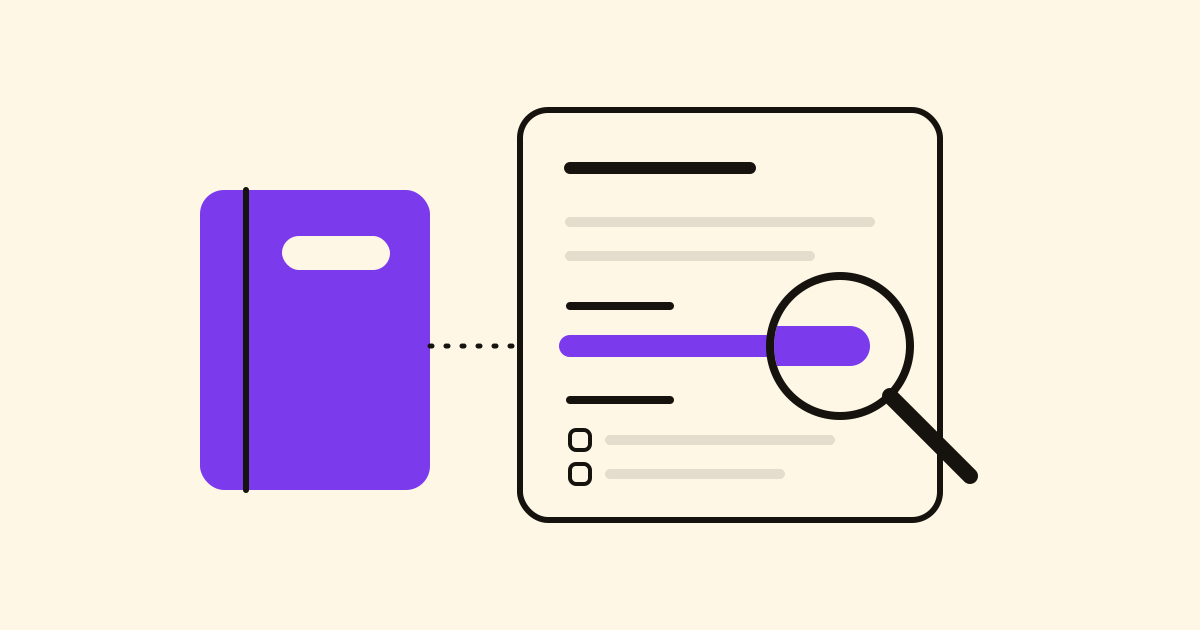
Un mois après une réunion, personne ne retrouve ce qui a été décidé : c’est dans un carnet papier, un fil de discussion ou notes final 2. Tenez vos comptes rendus dans Notes, chaque décision au même endroit, et vous, votre équipe et votre assistant IA la retrouvez.
Un modèle, un carnet
- Modèle : dans une note nouvelle et vide, sous Partir d’un modèle :, choisissez Compte rendu de réunion : la date du jour dans le titre et les rubriques Participants, Ordre du jour, Notes, Décisions et Prochaines étapes, cette dernière en cases à cocher.
- Autres modèles : Brief de projet, Rétrospective, Journal, ou le vôtre avec Enregistrer comme modèle. Les modèles font partie de Pro ; avec le plan Gratuit, tapez les cinq rubriques ou laissez votre assistant les écrire.
- Carnets : un par client ou par réunion récurrente (Harbour & Co, une note par appel), dans un groupe (Clients).
- Des étiquettes pour ce qui traverse plusieurs carnets (fournisseur, budget) ; personne avec qui vous partagez ne les voit. Épingler garde la note à laquelle vous revenez le plus en haut de son carnet et dans Épinglées.
Les décisions prises hors réunion
Aujourd’hui ouvre la note du jour, créée avec la date dans votre Boîte de réception : une ligne pour chaque « oui, prends les cartons les moins chers » lancé dans le couloir. Elle apparaît aussi à sa date dans le calendrier (un calendrier pour tout ce qui a une date).
La recherche
La recherche parcourt tout le texte de chaque note, ignore les accents et trouve les mots par leur début : emball trouve emballage et emballé, surlignés dans la note. Les filtres marchent seuls ou avec des mots, et hors connexion sur les notes de votre appareil :
emballage notebook:Harbour
tag:fournisseur is:pinned
décidé group:Clients
Demandez à votre IA
Avec votre assistant IA connecté, collez une transcription ou vos notes en vrac :
Rédige le compte rendu de l’appel d’aujourd’hui avec Harbour & Co à partir de ces notes, dans son carnet, avec participants, décisions et prochaines étapes.
Un mois plus tard :
Qu’avait-on décidé pour le fournisseur d’emballage ?
Il répond avec la décision et la note d’où elle vient, par exemple « Northfield, décidé le 3 novembre, dans Harbour & Co : Semaine 45 », que vous pouvez ouvrir pour vérifier. Il ajoute aux notes sans les réécrire et n’écrase jamais une note modifiée depuis qu’il l’a lue.
Les prochaines étapes deviennent des tâches
Placez le curseur sur une ligne à cocher et choisissez Envoyer cette ligne vers Tasks : elle devient une tâche dans Tasks avec un lien vers la note, pour que la personne qui s’en charge sache pourquoi. Votre assistant peut le faire aussi (relier tâches, notes, projets et étapes).
Rien de ce qui est écrit ne se perd
- Versions précédentes montre qui a modifié la note et quand (la durée dépend de votre offre) ; Marquer les changements montre l’ajouté en vert et le retiré barré.
- Restaurer celle-ci rétablit une version ; le texte qu’elle remplace est gardé lui aussi comme version.
- Si quelqu’un a modifié la note pendant que vous écriviez, votre texte est enregistré à part, sans rien écraser.
Partagez le carnet
Choisissez Partager…, saisissez une adresse e-mail, puis Peut modifier ou Lecture seule : la personne voit toujours le dernier compte rendu, sans pièces jointes. Partagez un groupe et elle reçoit aussi les carnets que vous y ajouterez plus tard.
Découvrez tout ce que fait Notes sur sa page.