Guida Notes
Come tenere i verbali delle riunioni per ritrovarli anche un mese dopo
Tieni i verbali in Notes con ogni decisione sotto la stessa sezione, ritrovala con la ricerca e chiedi al tuo assistente IA «cosa avevamo deciso?» per avere la risposta e la nota da cui viene.
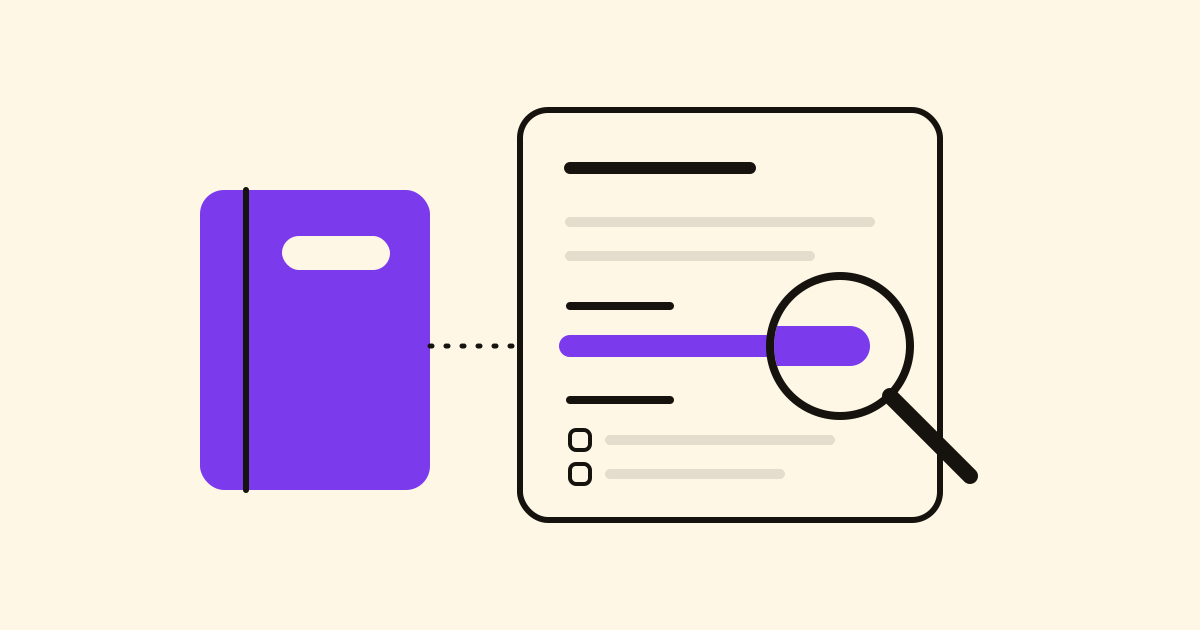
Un mese dopo una riunione, nessuno trova cosa si è deciso: è in un quaderno di carta, in una chat o in appunti definitivo 2. Tieni i verbali in Notes, ogni decisione nello stesso posto, e tu, il tuo team e il tuo assistente IA la ritrovate.
Un modello, un taccuino
- Modello: in una nota nuova e vuota, sotto Parti da un modello:, scegli Verbale di riunione: la data di oggi nel titolo e le sezioni Partecipanti, Ordine del giorno, Note, Decisioni e Prossimi passi, quest’ultima come elenco di caselle.
- Altri modelli: Brief di progetto, Retrospettiva, Diario, o il tuo con Salva come modello. I modelli fanno parte di Pro; con il piano Gratis, scrivi le cinque sezioni a mano o lascia che le scriva il tuo assistente.
- Taccuini: uno per cliente o per riunione ricorrente (Harbour & Co, una nota per chiamata), in un gruppo (Clienti).
- I tag per quello che attraversa più taccuini (fornitore, budget); chi condivide un taccuino con te non li vede. Fissa tiene la nota a cui torni più spesso in cima al suo taccuino e in Fissate.
Le decisioni prese fuori dalle riunioni
Oggi apre la nota del giorno, creata con la data nella tua Inbox: una riga per ogni «sì, prendi le scatole più economiche» detto in corridoio. Compare anche nel suo giorno nel calendario (un calendario per tutto ciò che ha una data).
La ricerca
La ricerca guarda in tutto il testo di ogni nota, ignora gli accenti e trova le parole dal loro inizio: imball trova imballaggio e imballato, evidenziati nella nota. I filtri funzionano da soli o con delle parole, e offline sulle note del tuo dispositivo:
imballaggio notebook:Harbour
tag:fornitore is:pinned
deciso group:Clienti
Chiedi alla tua IA
Con il tuo assistente IA collegato, incolla una trascrizione o i tuoi appunti sparsi:
Scrivi il verbale della chiamata di oggi con Harbour & Co da questi appunti, nel suo taccuino, con partecipanti, decisioni e prossimi passi.
Un mese dopo:
Cosa avevamo deciso sul fornitore degli imballaggi?
Risponde con la decisione e la nota da cui viene, per esempio «Northfield, deciso il 3 novembre, in Harbour & Co: Settimana 45», che puoi aprire per verificare. Aggiunge alle note senza riscriverle e non sovrascrive mai una nota cambiata da quando l’ha letta.
I prossimi passi diventano attività
Metti il cursore su una riga con casella e scegli Invia questa riga a Tasks: diventa un’attività in Tasks con un link alla nota, così chi se ne occupa sa perché. Può farlo anche il tuo assistente (collegare attività, note, progetti e passi).
Niente di scritto va perso
- Versioni precedenti mostra chi ha cambiato la nota e quando (per quanto tempo dipende dal tuo piano); Evidenzia le modifiche mostra l’aggiunto in verde e il tolto barrato.
- Ripristina questa riporta una versione; il testo che sostituisce viene conservato anche lui come versione.
- Se qualcuno ha cambiato la nota mentre scrivevi, il tuo testo viene salvato a parte, senza sovrascrivere.
Condividi il taccuino
Scegli Condividi…, scrivi un’email e scegli Può modificare o Solo lettura: quella persona vede sempre l’ultimo verbale, senza allegati. Se condividi un gruppo, riceve anche i taccuini che ci aggiungerai dopo.
Scopri tutto quello che fa Notes nella sua pagina.