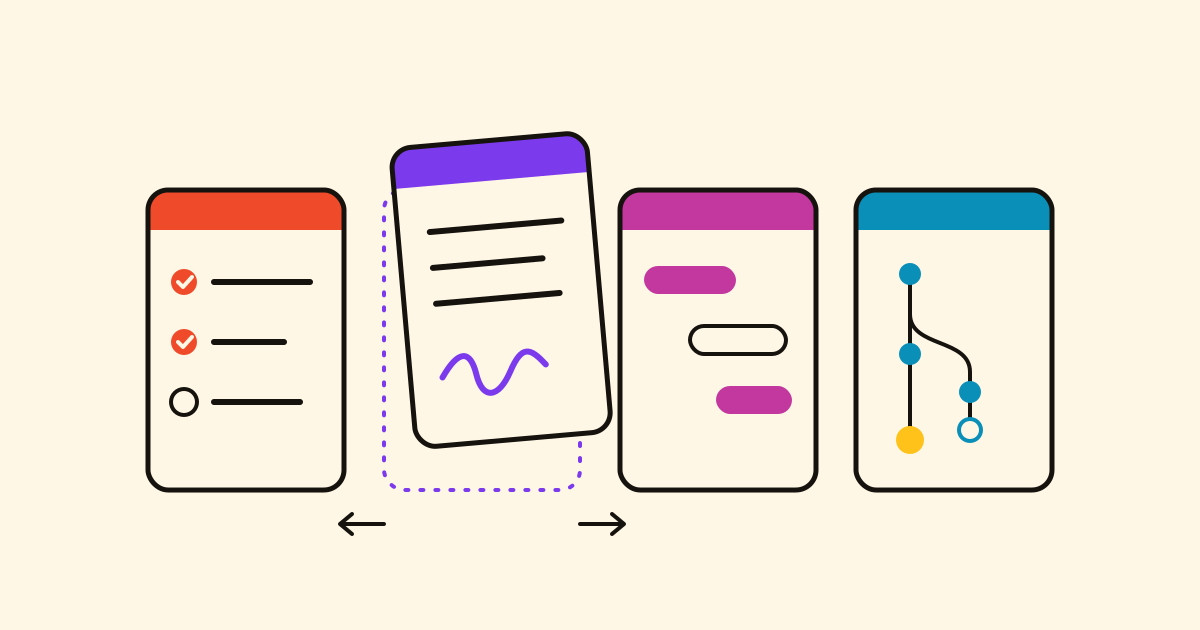
 Tasks
 Projects
 Notes
Ein Kalender für alles mit Datum: Aufgaben, Projekte und Tagesnotizen
Der Kalender von Cronum Work zeigt auf einer Seite die Fälligkeitsdaten aus Tasks, die Projekte, Phasen und Meilensteine aus Projects und die Tagesnotizen aus Notes, und du kannst dort Erledigtes abhaken.
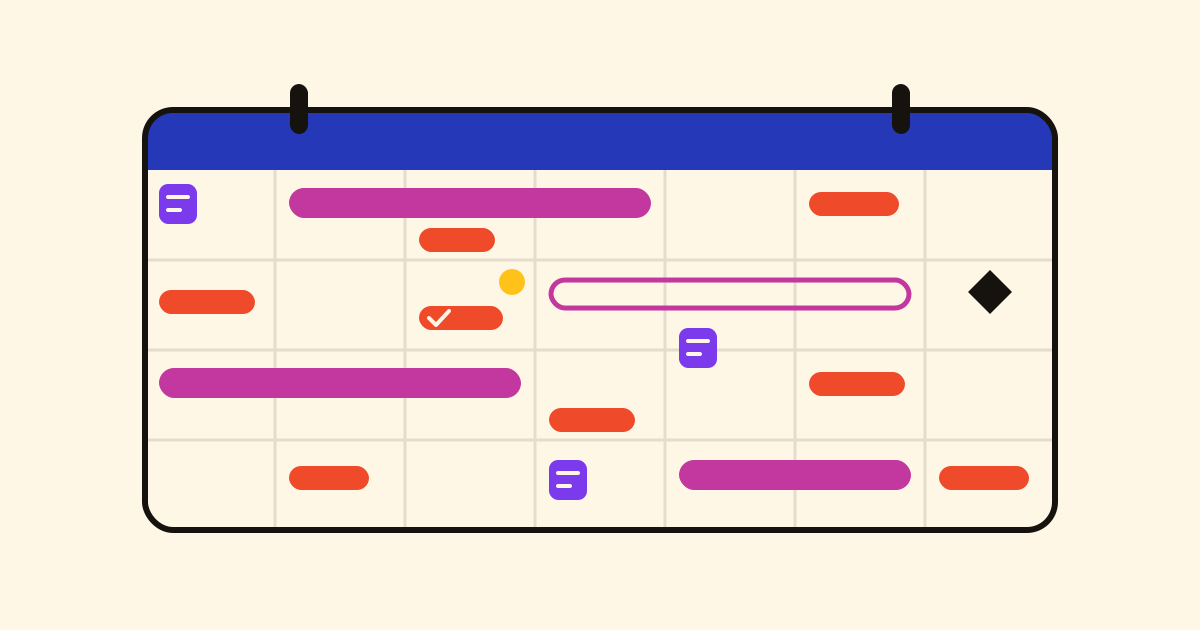
Die Rechnung ist laut Tasks am Mittwoch fällig, die Freigabe des Kunden ist ein Meilenstein in Projects, und die Notizen vom Telefonat am Donnerstag liegen in Notes. Der Kalender von Cronum Work zeigt alles, was ein Datum hat, aus jedem Modul, das du nutzt, auf einer Seite.
Was darin steht
- Aus Tasks: jede Aufgabe mit Fälligkeitsdatum.
- Aus Projects: Projekte, ihre Phasen und Aufgaben und die Meilensteine, jeweils über die Tage, die sie umfassen.
- Aus Notes: deine Tagesnotizen, an ihrem Tag.
Du öffnest ihn mit dem Button Kalender in der Seitenleiste, auf dem Handy in der oberen Leiste. Unter jedem Titel steht, wo der Eintrag hingehört (eine Liste oder ein Projekt mit Phase). So weißt du, welches Angebot schicken gemeint ist.
Ansichten und Filter
- Monat, um zu sehen, was kommt, Woche, um die nächsten Tage zu planen, Heute, um ins Jetzt zurückzukehren. Auf dem Handy ist es eine Agenda: Tag für Tag in einer Liste zum Scrollen.
- Unter Was angezeigt wird blendest du jedes Modul ein oder aus: Blende Notes aus, um nur Fristen zu sehen.
- Nur meine zeigt in einem gemeinsamen Projekt nur, was dir zugewiesen ist; Erledigte zeigen holt Abgeschlossenes zurück.
Im Kalender ändern
Klick auf einen Eintrag, und eine Karte öffnet sich: Hake Erledigt ab, korrigiere den Titel, verschieb das Fälligkeitsdatum oder Beginn und Ende, ergänze eine Zeile in den Notizen. Eine Tagesnotiz bearbeitest du direkt dort.
Eine Phase übernimmt ihre Termine von ihren Aufgaben, wie überall in Projects: Verschieb ihre Aufgaben, und die Phase folgt. Wenn die Karte nicht reicht, bringt dich In Projects öffnen (oder in Tasks, oder in Notes) zum Eintrag in seinem Modul.
Der Kalender ist keine Kopie: Eine auf dem Handy erledigte Aufgabe, ein in Projects verschobener Meilenstein oder das, was jemand aus dem Team in einem gemeinsamen Projekt abhakt, erscheint sofort, auf allen Geräten.
Frag deine KI
Wenn du einen KI-Assistenten mit Cronum Work verbunden hast, liest er dieselben Termine in allen Modulen, aus deinen echten Listen, Plänen und Notizen:
Ist in Tasks etwas an denselben Tagen fällig wie die Meilensteine des Ladenumbaus?
Donnerstagnachmittag habe ich frei. Was ist bis Freitag fällig und noch nicht erledigt?
Noch nicht eingerichtet? Die Schritte stehen auf der Seite von Cronum Work. Wie du einen Plan mit Phasen und Abhängigkeiten aufbaust, den der Kalender dann zeigt, steht in dieser Anleitung zur Projektplanung.