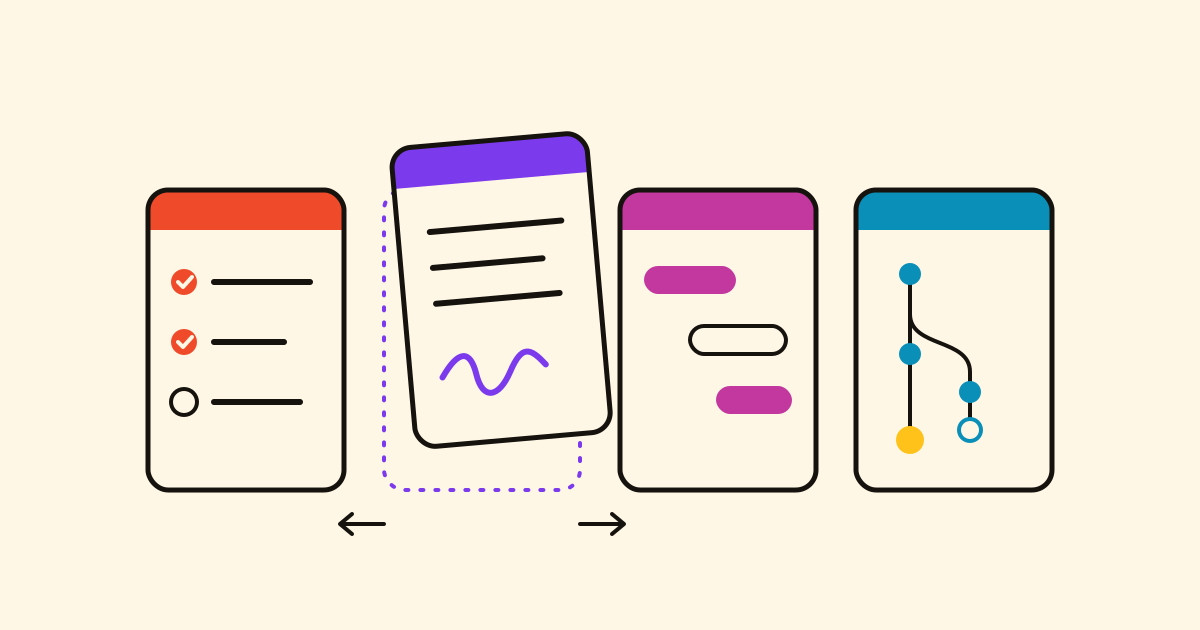
 Tasks
 Projects
 Notes
Un solo calendario per tutto ciò che ha una data: attività, progetti e note del giorno
Il calendario di Cronum Work riunisce in una sola pagina le scadenze di Tasks, i progetti, le fasi e i traguardi di Projects e le note del giorno di Notes, e lì puoi spuntare ciò che è fatto.
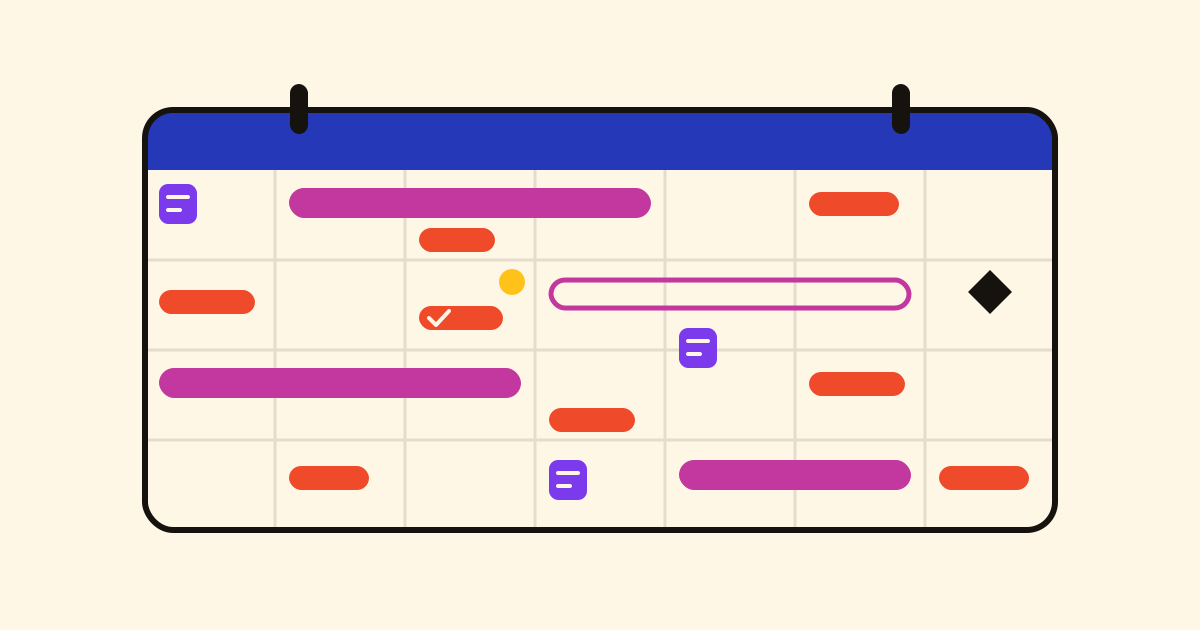
La fattura scade mercoledì in Tasks, l’approvazione del cliente è un traguardo in Projects e gli appunti della chiamata di giovedì sono in Notes. Il Calendario di Cronum Work riunisce in una sola pagina tutto ciò che ha una data, da ogni modulo che usi.
Cosa ci trovi
- Da Tasks: ogni attività con una scadenza.
- Da Projects: i progetti, le loro fasi e attività, e i traguardi, ognuno sui giorni che occupa.
- Da Notes: le tue note del giorno, nel loro giorno.
Aprilo con il pulsante Calendario nella barra laterale o, sul telefono, nella barra in alto. Sotto ogni titolo vedi dove si trova (una lista, o un progetto con la sua fase), così sai quale Inviare il preventivo è.
Viste e filtri
- Mese per vedere cosa arriva, Settimana per organizzare i prossimi giorni, Oggi per tornare al presente. Sul telefono è un’agenda: un giorno dopo l’altro in una lista che scorri.
- In Cosa mostrare mostri o nascondi ogni modulo: nascondi Notes per vedere solo le scadenze.
- Solo i miei mostra soltanto ciò che è assegnato a te in un progetto condiviso; Mostra completati fa ricomparire ciò che è finito.
Modifica dal calendario
Tocca o clicca qualsiasi elemento e si apre una scheda: spunta Fatto, correggi il Titolo, sposta la Scadenza o l’Inizio e la Fine, aggiungi una riga alle Note. Una nota del giorno si modifica lì stesso.
Una fase prende le date dalle sue attività, come ovunque in Projects: sposta le sue attività e la fase segue. Quando la scheda non basta, Apri in Projects (o in Tasks, o in Notes) ti porta all’elemento nel suo modulo.
Il calendario non è una copia: un’attività completata sul telefono, un traguardo spostato in Projects o ciò che spunta un collega in un progetto condiviso compare subito, su tutti i tuoi dispositivi.
Chiedi alla tua IA
Se hai collegato un assistente IA a Cronum Work, legge le stesse date in tutti i moduli, dalle tue liste, dai tuoi piani e dalle tue note reali:
C’è qualche scadenza di Tasks negli stessi giorni dei traguardi della ristrutturazione del negozio?
Giovedì ho il pomeriggio libero. Cosa scade entro venerdì che non ho ancora fatto?
Non l’hai ancora configurato? I passaggi sono nella pagina di Cronum Work. Per costruire un piano con fasi e dipendenze da vedere nel calendario, segui questa guida per pianificare un progetto.