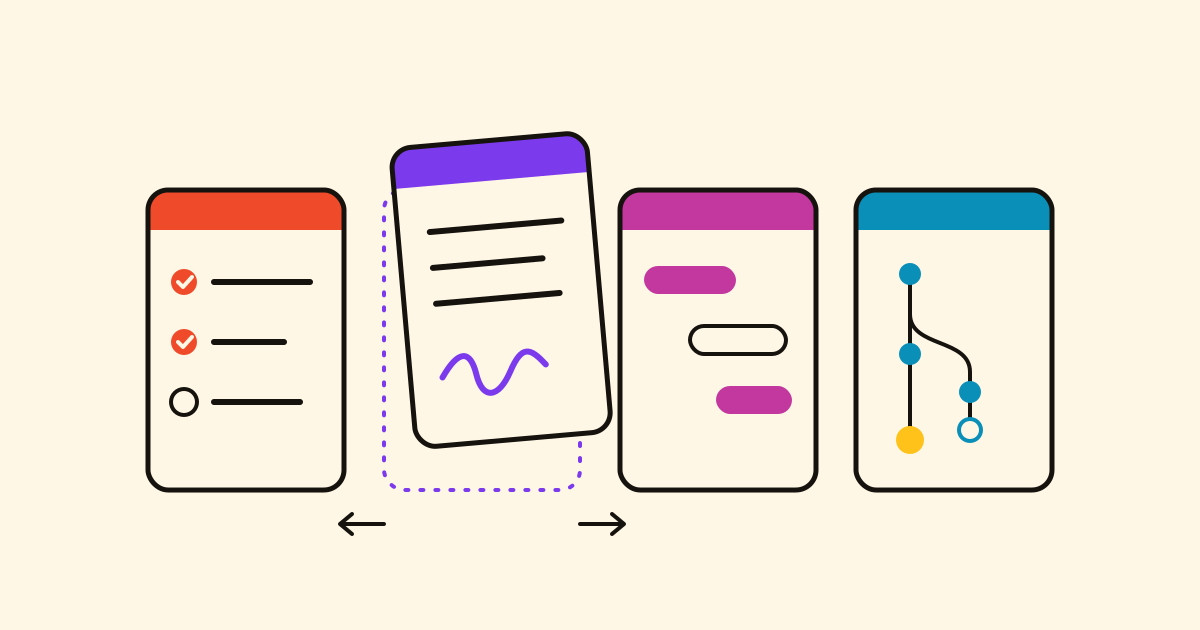
 Tasks
 Projects
 Notes
Un seul calendrier pour tout ce qui a une date : tâches, projets et notes du jour
Le calendrier de Cronum Work réunit sur une seule page les échéances de Tasks, les projets, phases et jalons de Projects et les notes du jour de Notes, et vous pouvez y cocher ce qui est fait.
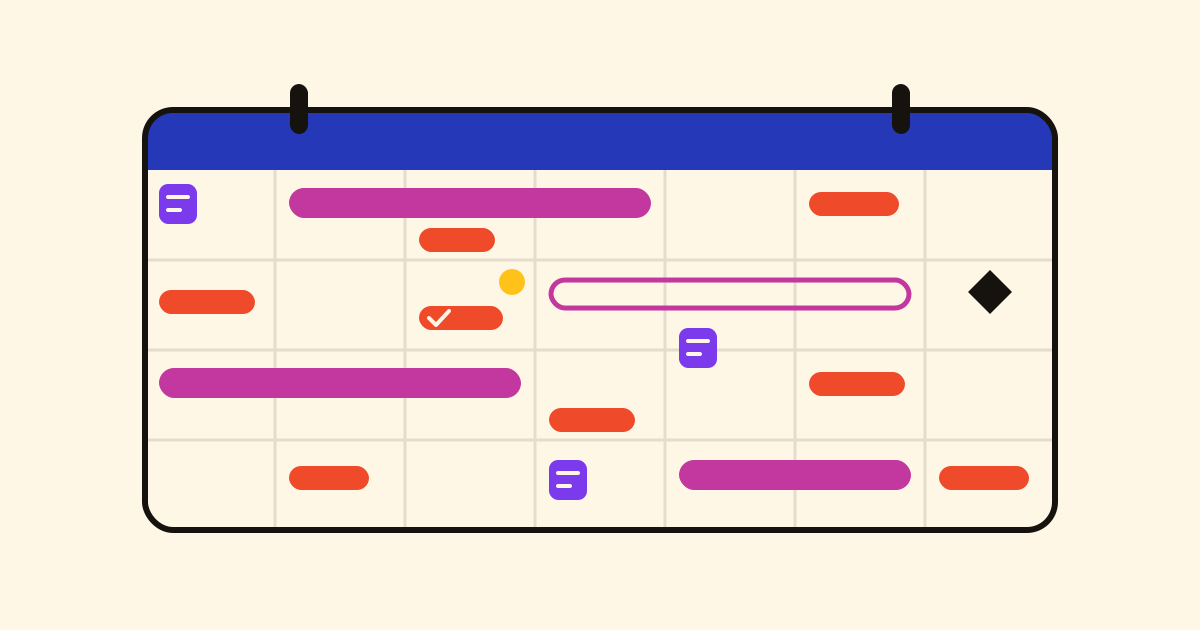
La facture est à régler mercredi dans Tasks, la validation du client est un jalon dans Projects, et les notes de l’appel de jeudi sont dans Notes. Le Calendrier de Cronum Work réunit sur une seule page tout ce qui a une date, dans chaque module que vous utilisez.
Ce qu’on y trouve
- De Tasks : chaque tâche qui a une échéance.
- De Projects : les projets, leurs phases et leurs tâches, et les jalons, chacun sur les jours qu’il couvre.
- De Notes : vos notes du jour, à leur date.
Ouvrez-le avec le bouton Calendrier de la barre latérale ou, sur un téléphone, de la barre du haut. Sous chaque titre, vous voyez où se trouve l’élément (une liste, ou un projet et sa phase) : vous savez de quel Envoyer le devis il s’agit.
Vues et filtres
- Mois pour voir ce qui arrive, Semaine pour organiser les prochains jours, Aujourd’hui pour revenir au présent. Sur un téléphone, c’est un agenda : les jours les uns après les autres, dans une liste que vous faites défiler.
- Dans Ce qui s’affiche, affichez ou masquez chaque module : masquez Notes pour ne voir que les échéances.
- Seulement les miens ne montre que ce qui vous est attribué dans un projet partagé ; Voir le terminé fait revenir ce qui est fini.
Modifiez depuis le calendrier
Cliquez sur n’importe quel élément et une fiche s’ouvre : cochez Fait, corrigez le Titre, déplacez l’Échéance ou le Début et la Fin, ajoutez une ligne dans les Notes. Une note du jour se modifie sur place.
Une phase prend ses dates de ses tâches, comme partout dans Projects : déplacez ses tâches et la phase suit. Quand la fiche ne suffit pas, Ouvrir dans Projects (ou dans Tasks, ou dans Notes) vous emmène à l’élément dans son module.
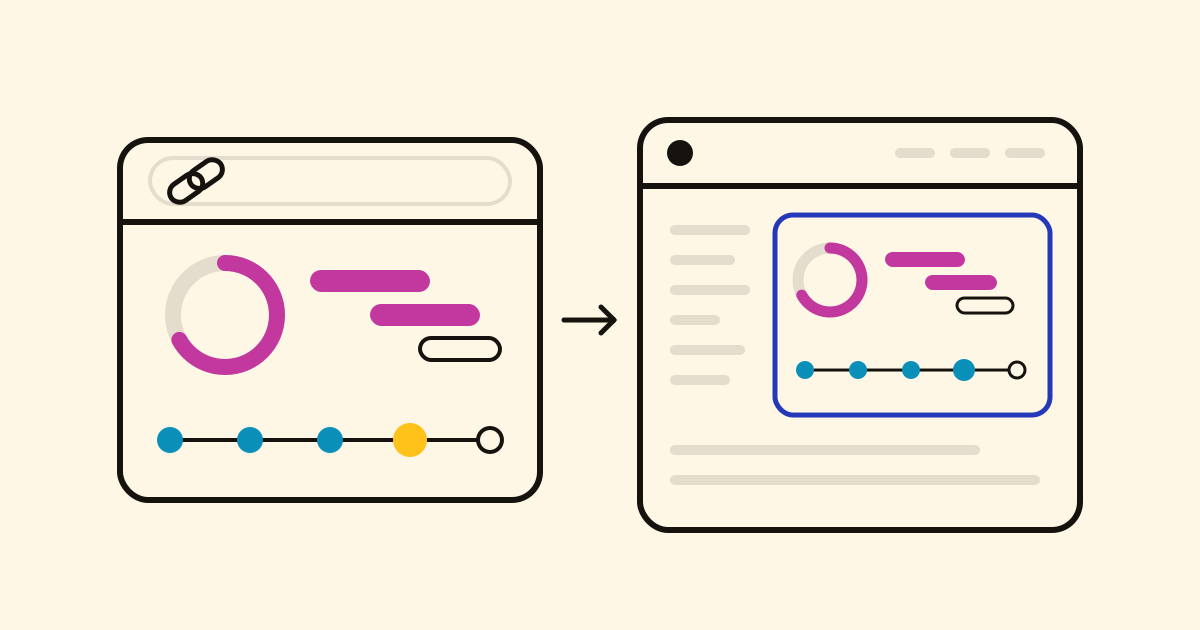
Le calendrier n’est pas une copie : une tâche terminée sur votre téléphone, un jalon déplacé dans Projects ou ce que coche un collègue dans un projet partagé apparaît aussitôt, sur tous vos appareils.
Demandez à votre IA
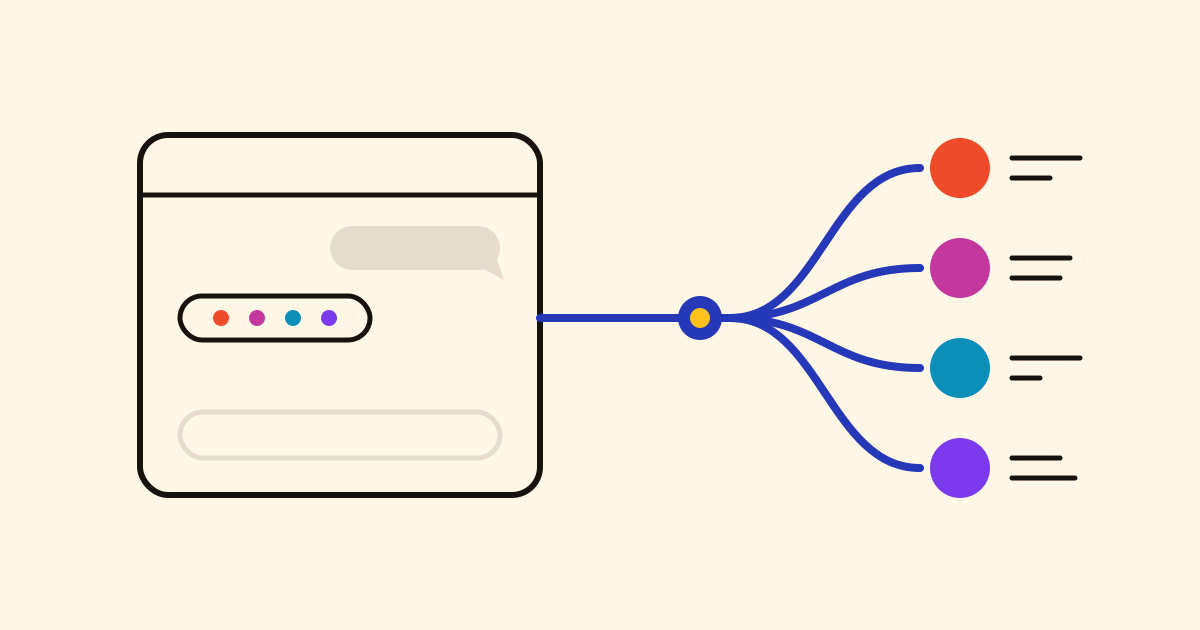
Si vous avez connecté un assistant IA à Cronum Work, il lit les mêmes dates dans tous les modules, à partir de vos vraies listes, de vos vrais plans et de vos vraies notes :
Est-ce qu’une échéance de Tasks tombe les mêmes jours que les jalons de la rénovation de la boutique ?
J’ai jeudi après-midi de libre. Qu’est-ce qui est à rendre d’ici vendredi et que je n’ai pas encore fait ?
Pas encore configuré ? Les étapes sont sur la page de Cronum Work. Pour construire un plan avec des phases et des dépendances que le calendrier affichera, suivez ce guide pour planifier un projet.