Guide Next
Comment reprendre n’importe quel projet là où vous l’aviez laissé, avec Next et votre IA
Next tient le journal de chaque projet, ce qui a été fait et la prochaine étape, pour que vous, ou n’importe quel agent IA, repreniez à partir de cette ligne au lieu de tout réexpliquer dans un nouveau chat.
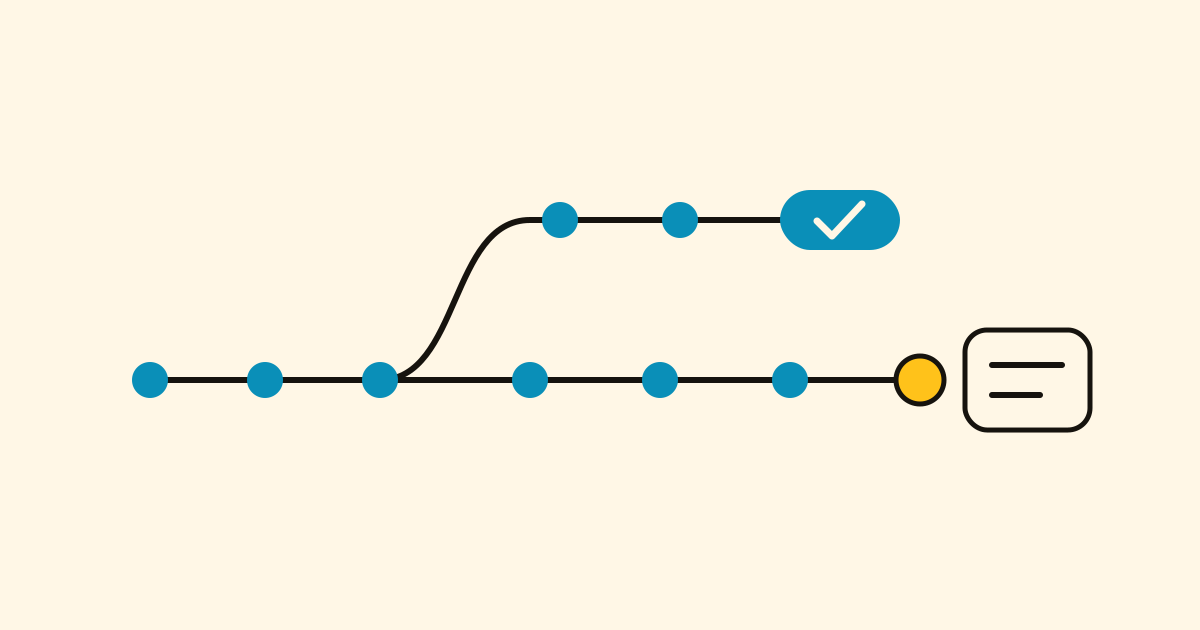
Un nouveau chat avec votre IA ne sait rien de celui d’hier, et chaque lundi commence par « j’en étais où ? ». Next tient le journal de chaque projet, ce qui a été fait et la prochaine étape, pour que celui qui revient reparte de cette ligne.
Notez une étape
Une étape, c’est ce que vous avez fait (« Page du menu en ligne ») et la suite, en commençant par un verbe (« Envoyer l’accueil à Marta »).
- À la main : choisissez Noter l’avancement. L’étape en attente est déjà remplie comme faite : acceptez-la et écrivez la suite. Tapez le nom d’un nouveau projet et il est créé.
- Plus à dire ? La prochaine étape a un titre court (celui qu’affiche la carte sur le tableau), un résumé d’une phrase et le détail : les commandes, les fichiers et les décisions qu’il faut pour reprendre sans la conversation d’avant.
Laissez votre IA tenir le journal
Connectez votre assistant et donnez-lui une fois l’instruction permanente de Réglages › Votre IA : lis le journal du projet en commençant, note chaque jalon sans demander et dis-moi en deux lignes ce qui a été bouclé et ce qui vient.
J’en étais où avec le site de la boulangerie ?
« La page du menu est en ligne depuis hier. Prochaine étape : envoyer l’accueil à Marta pour son accord. » Cela vient du journal, pas de la mémoire de l’assistant.
Bloqué ? Ouvrez une branche
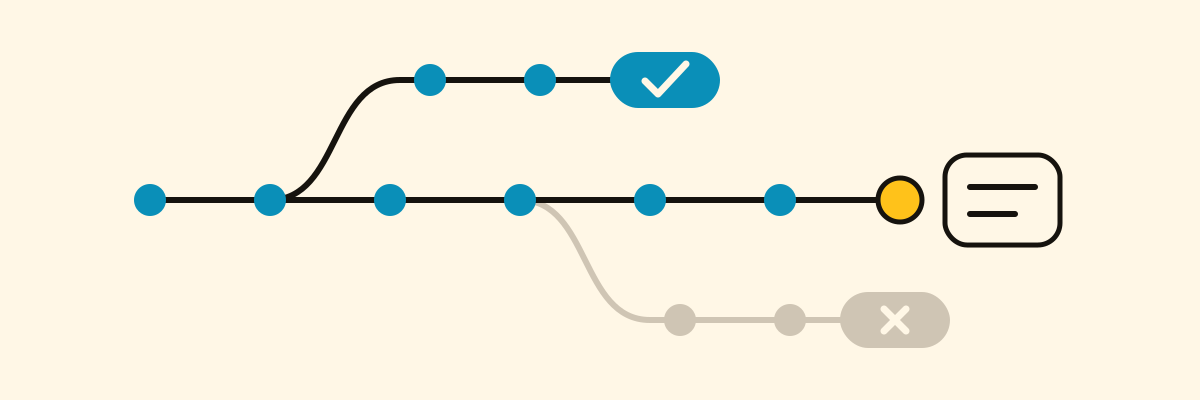
Le carreleur ne peut pas venir avant le 20. Ouvre une branche pour le plan de travail.
La ligne principale garde « Caler la date du carreleur » ; la branche Plan de travail a sa propre prochaine étape.
- Terminée : Étape faite › Fermer la branche, et dites ce qu’elle a apporté. Elle reste sur la ligne comme une pastille avec une coche.
- Impasse : choisissez Abandonner et dites pourquoi. Elle reste en gris.
- Une branche fermée peut être rouverte, ou vous pouvez en commencer une nouvelle là où elle s’est arrêtée.
Passez le relais à un autre agent, ou à une personne
Claude Code note la page du menu mardi ; mercredi, Codex reprend à partir de la prochaine étape.
- L’agent qui prend une étape la marque comme la sienne : la carte indique « Codex s’en occupe ». Un autre agent qui arrive pendant qu’il est actif ne touche à rien et vous pose la question.
- Après huit heures sans signe de vie, l’agent suivant peut reprendre l’étape, et vous dit à qui elle était.
- Partagez un projet par email et il apparaît sur le tableau de cette personne, pour le suivre ou y noter aussi.
Voyez ce qui bloque
- Sur le tableau, chaque projet est une ligne : un point par étape franchie et, au bout de chaque chemin ouvert, une carte avec la suite.
- Un chemin qui attend passe à l’ambre après une semaine, au rouge après trois. Un projet qui n’a pas bougé depuis deux semaines s’estompe.
- La Vue d’ensemble place tous les projets ouverts sur une même ligne du temps (deux semaines, un mois, un trimestre ou un an).
Avant d’archiver un chat
Je peux archiver ce chat ?
L’agent vérifie ce qui reste à noter ou à fermer, propose ce qu’il a manqué et ne change rien tant que vous n’avez pas dit oui.
Avec le reste de Cronum Work
Liez une étape à une tâche dans Tasks et elles se terminent ensemble, ou au brief rangé dans Notes ; les dates restent dans Projects (comment fonctionnent les liens). Un client peut suivre l’avancement sur une page publique.
Une rénovation y tient aussi bien que du code : choisissez Noter l’avancement et tapez le nom du projet. Vous pouvez commencer avec le plan Gratuit.