Guida Next
Come riprendere qualsiasi progetto da dove eri rimasto, con Next e la tua IA
Next tiene il registro di ogni progetto, cosa è stato fatto e il prossimo passo, così tu, o qualsiasi agente IA, ripartite da quella riga invece di rispiegare tutto in una nuova chat.
Una nuova chat con la tua IA non sa niente di quella di ieri, e ogni lunedì comincia con «a che punto ero?». Next tiene il registro di ogni progetto, cosa è stato fatto e il prossimo passo, così chi torna riparte da quella riga.
Registra un passo
Un passo è cosa hai fatto («Pagina del menù online») e cosa viene dopo, cominciando con un verbo («Mandare la home a Marta»).
- A mano: scegli Registra progressi. Il passo in sospeso è già compilato come fatto: lo accetti e scrivi cosa viene dopo. Scrivi il nome di un progetto nuovo e viene creato.
- C’è di più da dire? Il prossimo passo ha un titolo breve (quello che mostra la scheda sulla bacheca), un riassunto di una frase e il dettaglio: i comandi, i file e le decisioni che servono per riprendere senza la conversazione di prima.
Lascia che sia la tua IA a tenere il registro
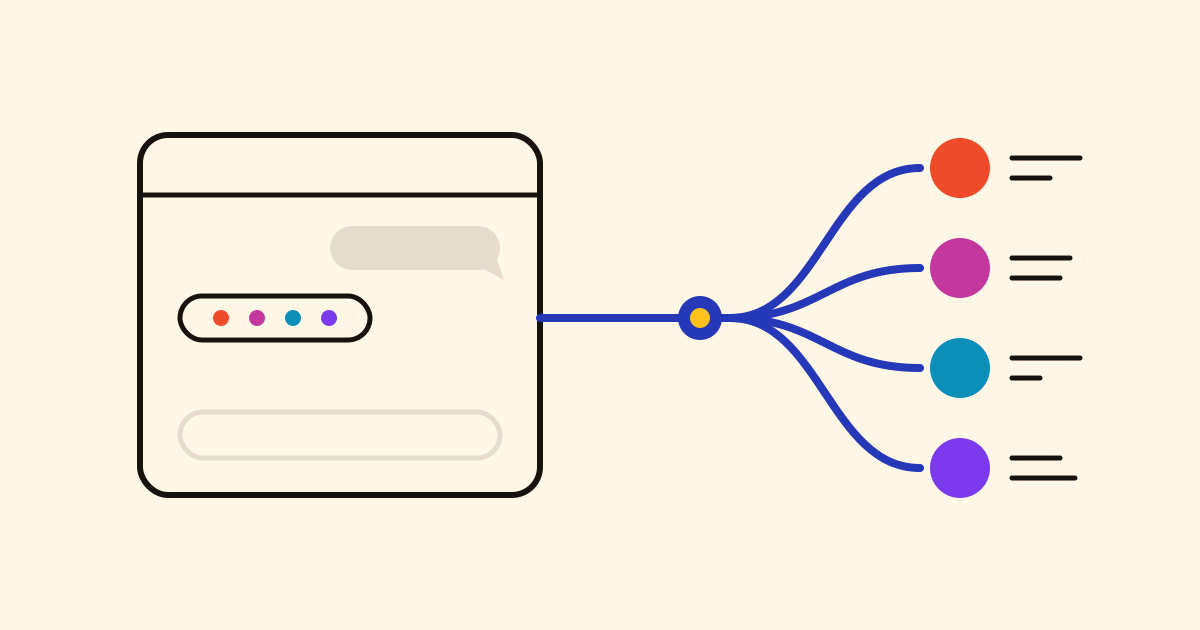
Collega il tuo assistente e dagli una volta l’istruzione permanente di Impostazioni › La tua IA: leggi il registro del progetto quando inizi, registra ogni traguardo senza chiedere e dimmi in due righe cosa si è chiuso e cosa viene dopo.
A che punto ero con il sito del panificio?
«La pagina del menù è online da ieri. Prossimo passo: mandare la home a Marta per il suo ok.» Arriva dal registro, non dalla memoria dell’assistente.
Bloccato? Apri un ramo
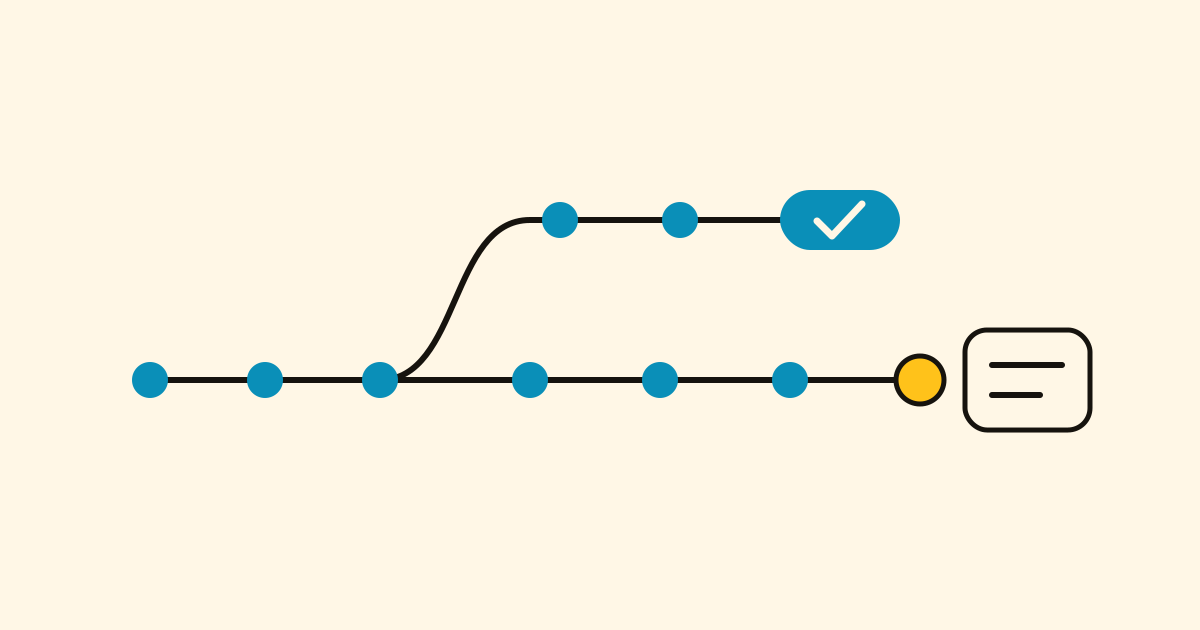
Il piastrellista non può venire prima del 20. Apri un ramo per il piano di lavoro.
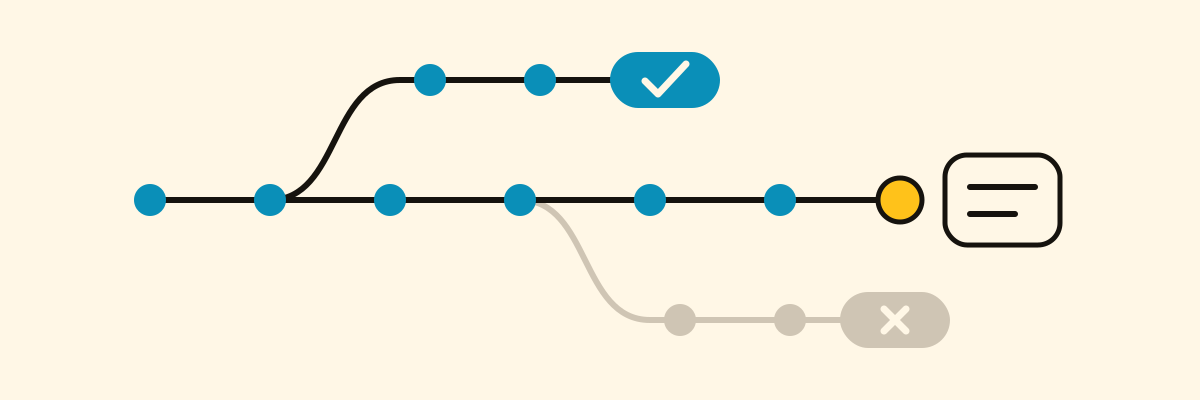
La linea principale tiene «Fissare il piastrellista»; il ramo Piano di lavoro ha il suo prossimo passo.
- Finito: Passo completato › Chiudi il ramo, e scrivi cosa ha ottenuto. Resta sulla linea come un’etichetta con una spunta.
- Vicolo cieco: scegli Abbandona e spiega perché. Resta in grigio.
- Un ramo chiuso si può riaprire, oppure puoi iniziarne un altro da dove è finito.
Passa il testimone a un altro agente, o a una persona
Claude Code registra martedì la pagina del menù; mercoledì Codex riparte dal prossimo passo.
- L’agente che prende un passo lo segna come suo: la scheda dice «Codex ci sta lavorando». Se ne arriva un altro mentre è ancora attivo, non tocca niente e ti chiede.
- Dopo otto ore senza segni di vita, l’agente successivo può prendere il passo, e ti dice di chi era.
- Condividi un progetto via email e compare nella bacheca di quella persona, perché lo segua o ci registri anche lei.
Guarda cosa è fermo
- Sulla bacheca ogni progetto è una riga: un punto per ogni passo fatto e, alla fine di ogni percorso aperto, una scheda con cosa viene dopo.
- Un percorso fermo diventa ambra dopo una settimana e rosso dopo tre. Un progetto che non si muove da due settimane si attenua.
- La Panoramica mette tutti i progetti aperti su un’unica linea del tempo (due settimane, un mese, un trimestre o un anno).
Prima di archiviare una chat
Posso archiviare questa chat?
L’agente controlla cosa resta da registrare o chiudere, propone quello che ha saltato e non cambia niente finché non dici di sì.
Con il resto di Cronum Work
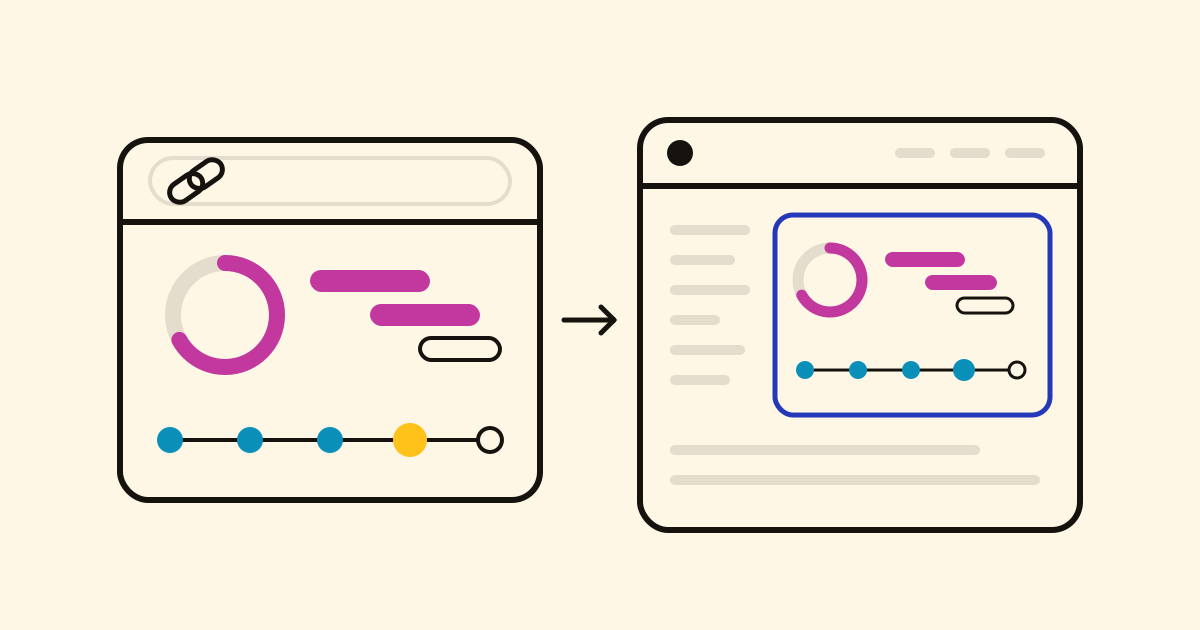
Collega un passo a un’attività in Tasks e si completano insieme, o al brief in Notes; le date restano in Projects (come funzionano i collegamenti). Un cliente può seguire tutto da una pagina pubblica.
Una ristrutturazione ci sta come il codice: scegli Registra progressi e scrivi il nome del progetto. Puoi cominciare con il piano Gratis.