ActualitésCronum Work
Cronum Work : Tasks, Projects, Next et Notes, désormais dans une seule app
Tasks, Projects, Next et Notes forment désormais une seule app : jusqu’à quatre fenêtres côte à côte, avec un compte, une connexion, des Réglages et un connecteur pour votre IA.
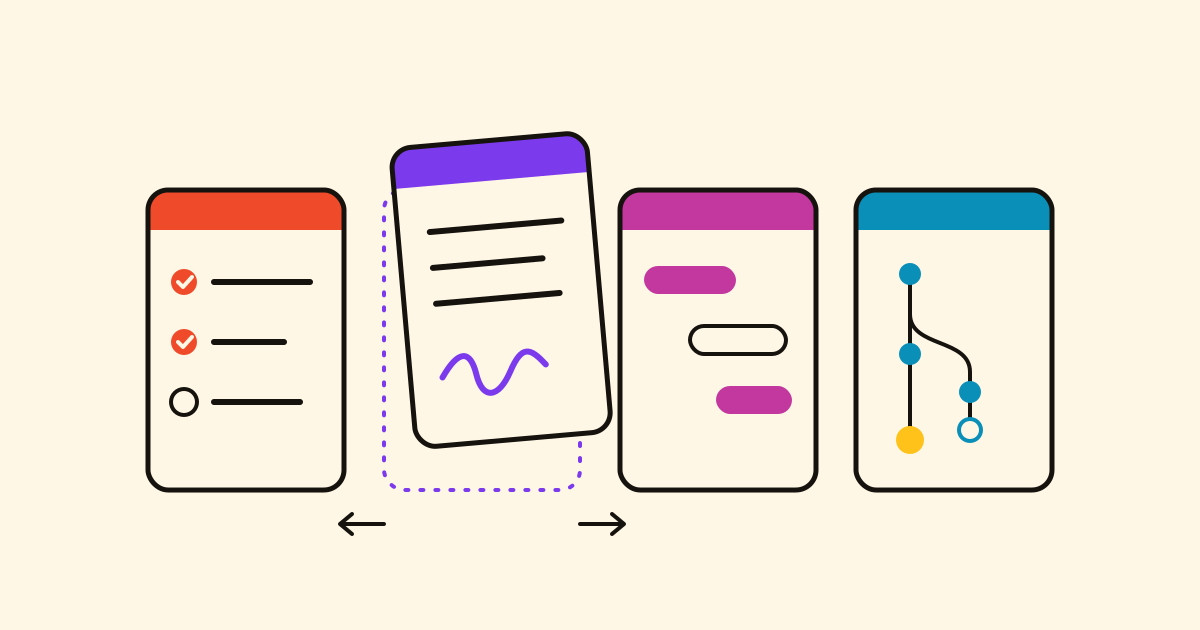
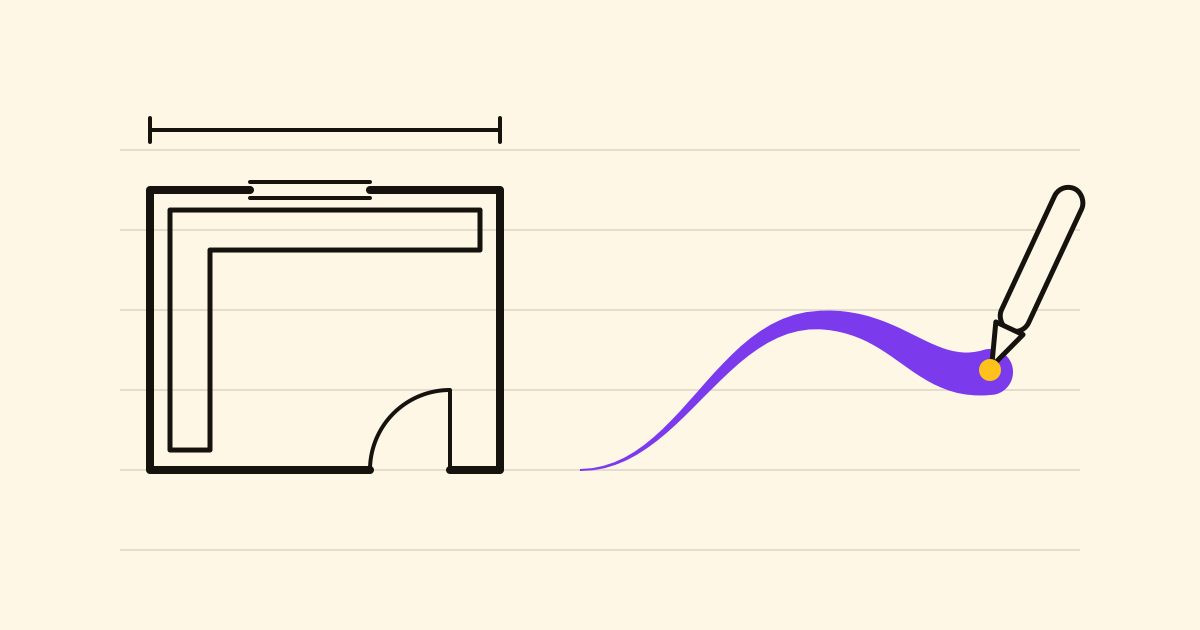
Le réaménagement d’une boutique : le plan dans un onglet, la liste des finitions dans un autre, les notes de l’appel avec l’entrepreneur dans un troisième. Désormais Tasks pour les listes, Projects pour les plans, Next pour l’avancement et Notes forment une seule app, Cronum Work, avec un compte, une connexion et un connecteur pour votre IA.
Jusqu’à quatre fenêtres côte à côte
Un module par fenêtre, sur une, deux, trois ou quatre colonnes, ou dans une grille de deux sur deux.
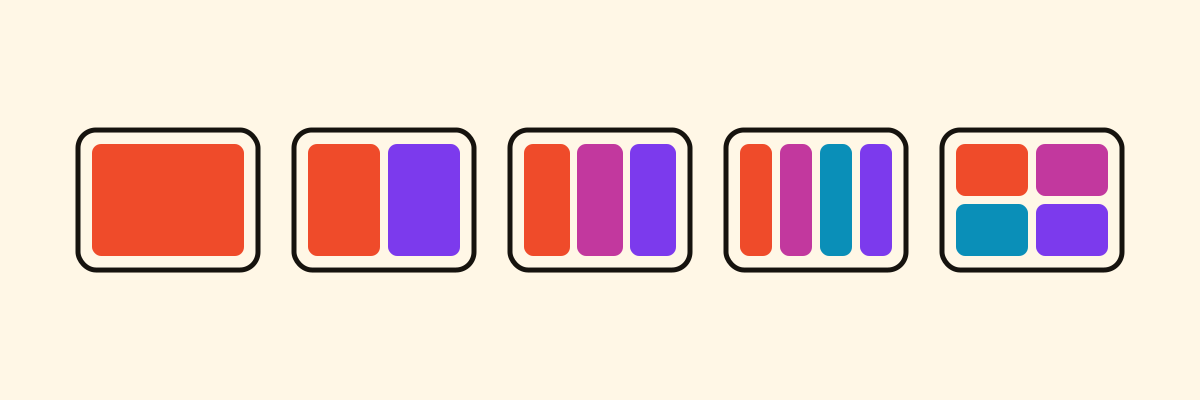
- Faites glisser une fenêtre par son en-tête et les autres lui font de la place.
- Faites glisser la séparation entre deux fenêtres pour changer leur largeur ou leur hauteur.
- Double-cliquez sur un en-tête et la fenêtre occupe tout le bureau ; un autre double-clic et elle reprend sa place.
- Alt et une flèche déplacent la fenêtre active.
Chaque appareil garde sa propre disposition. Dans un navigateur étroit, les colonnes s’empilent au lieu de retirer des modules. L’adresse garde la vue : en rechargeant, depuis un favori ou avec un lien partagé, les mêmes fenêtres s’ouvrent.
Ce qui est relié s’ouvre à côté
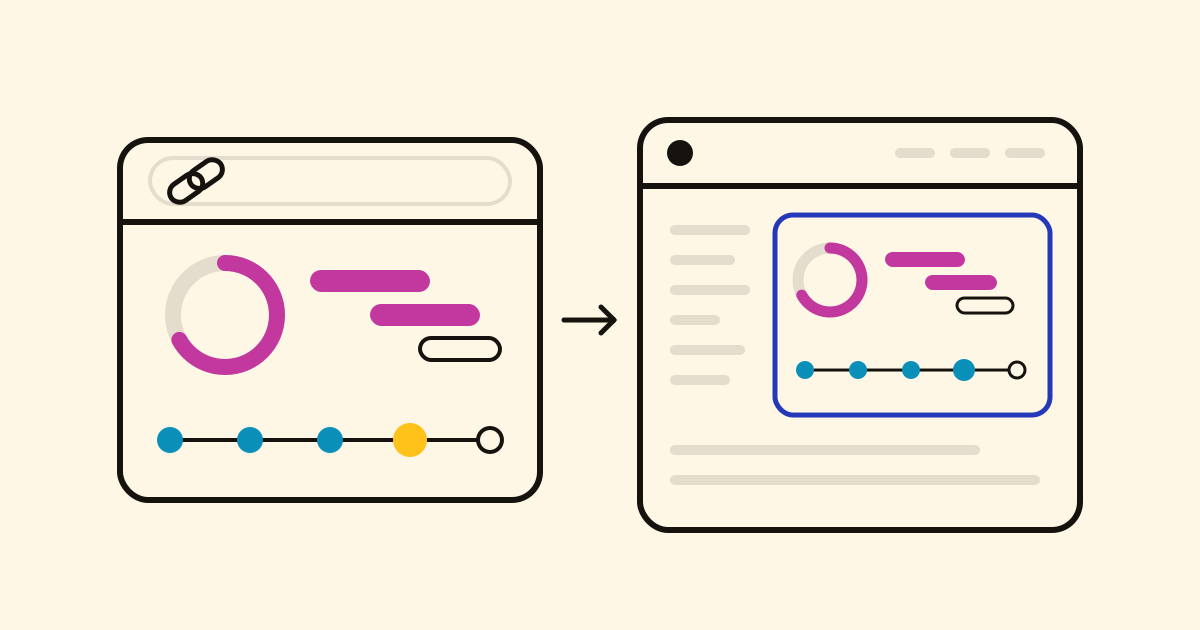
Ouvrez une note reliée à une tâche et elle s’ouvre dans la fenêtre de Notes à côté de votre liste ; le bouton retour vous ramène où vous étiez. Voyez comment fonctionnent les liens, et un seul calendrier pour tout ce qui a une date.
Sur votre téléphone
Les modules deviennent des onglets en bas de l’écran ; glissez sur le côté pour passer au suivant. Installée depuis le navigateur, sur téléphone, tablette ou ordinateur, l’app a sa propre icône et s’ouvre sur le dernier module utilisé.
Seulement les modules que vous utilisez
Dans Réglages › Modules, activez ceux que vous utilisez et faites-les glisser dans votre ordre, sur tous vos appareils. Désactiver un module garde ses données : il quitte seulement vos menus.
Une connexion, des Réglages, une offre
Connectez-vous une fois, avec votre e-mail, Google ou Apple. Un seul écran de Réglages pour tout, depuis n’importe quel module. Une seule offre couvre les quatre, et le plan Gratuit comprend tous les modules : voyez les tarifs.
Un connecteur pour votre IA
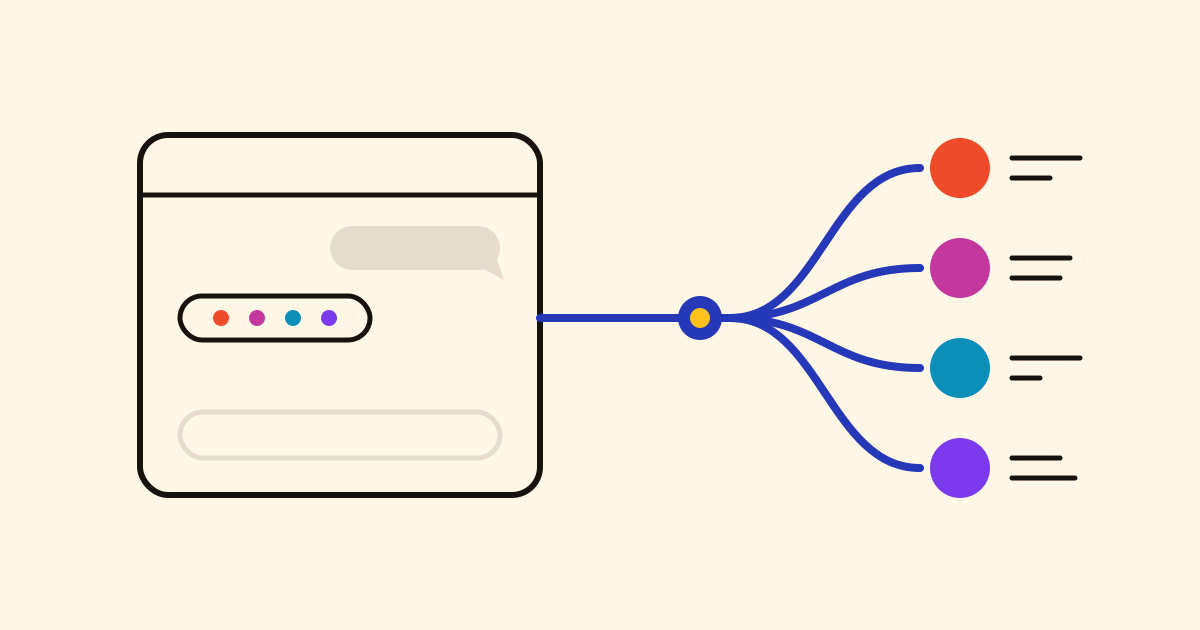
Connectez Claude, ChatGPT ou un autre assistant une fois, à une seule adresse : il peut utiliser les quatre modules, relier des éléments entre eux et lire ce qui a une date. Ce qu’il change apparaît aussitôt dans les fenêtres que vous avez ouvertes.
Qu’est-ce qui m’attend cette semaine ?
Mets les notes de l’appel avec l’entrepreneur dans Notes et relie-les au réaménagement de la boutique.
La mise en place prend quelques minutes : connectez Claude, ChatGPT ou Gemini, ou suivez le pas à pas pour chaque assistant.
Vous reprenez un projet resté en sommeil ? Commencez par Next : reprenez n’importe quel projet là où vous l’aviez laissé.