NeuigkeitenCronum Work
Cronum Work: Tasks, Projects, Next und Notes, jetzt in einer App
Tasks, Projects, Next und Notes sind jetzt eine App: bis zu vier Fenster nebeneinander, mit einem Konto, einem Login, einer Einstellungen-Seite und einem Connector für deine KI.
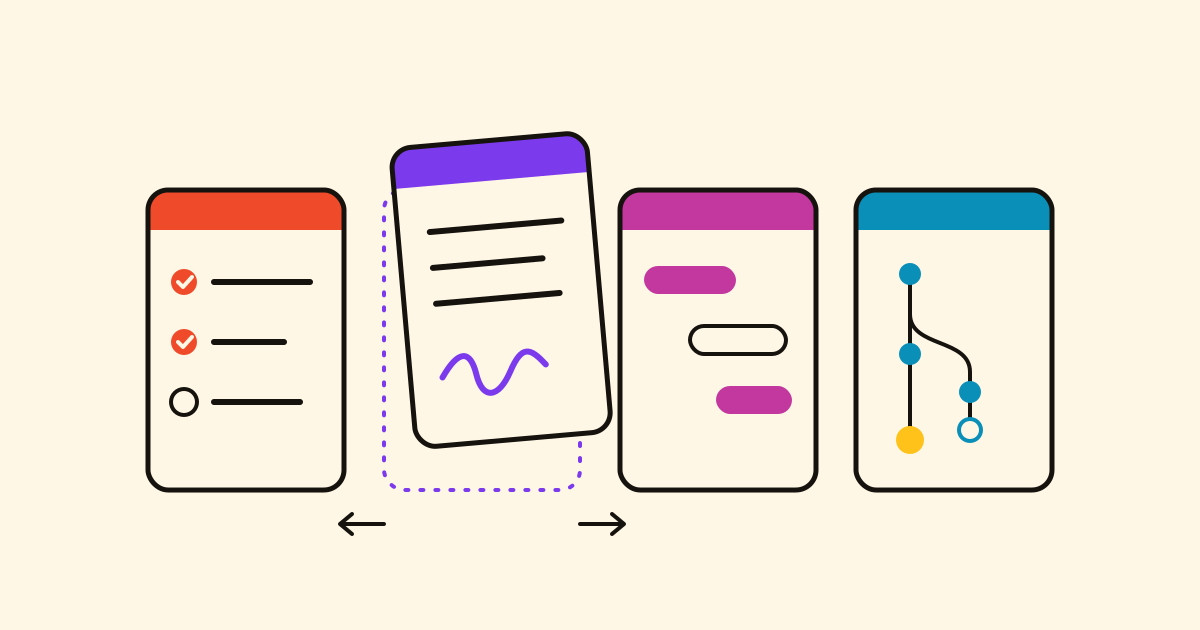
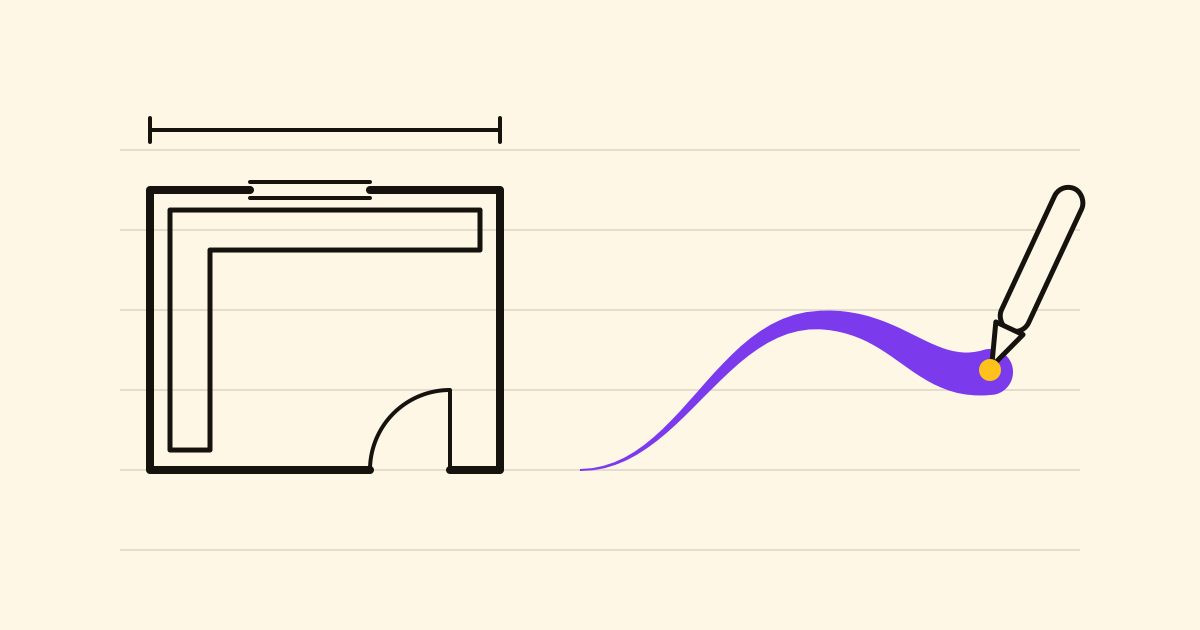
Der Umbau eines Ladens: der Plan in einem Tab, die Mängelliste in einem zweiten, die Notizen vom Telefonat mit dem Bauunternehmer in einem dritten. Jetzt sind Tasks für Listen, Projects für Pläne, Next für den Fortschritt und Notes eine App, Cronum Work, mit einem Konto, einem Login und einem Connector für deine KI.
Bis zu vier Fenster nebeneinander
Ein Modul pro Fenster, in einer, zwei, drei oder vier Spalten oder in einem Raster aus zwei mal zwei.
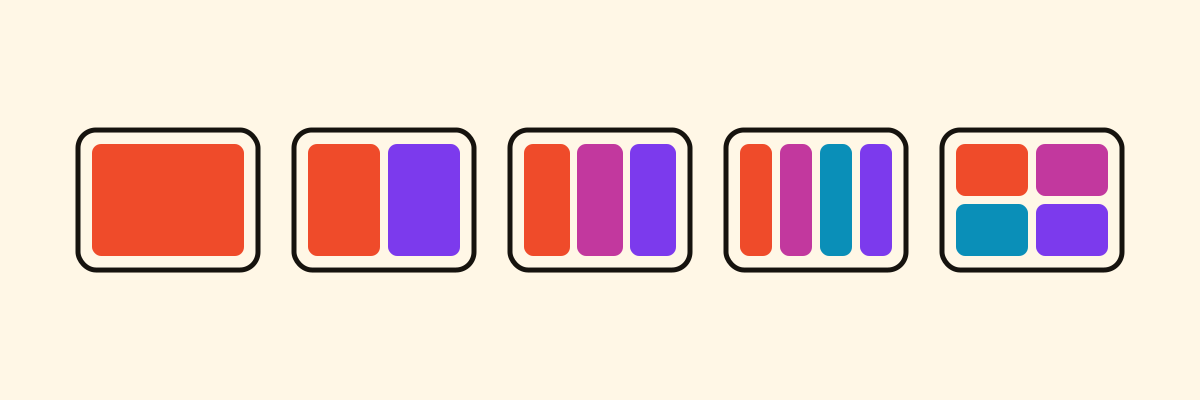
- Zieh ein Fenster an seiner Kopfzeile, und die anderen machen ihm Platz.
- Zieh die Trennlinie zwischen zwei Fenstern, um ihre Breite oder Höhe zu ändern.
- Doppelklicke auf eine Kopfzeile, und das Fenster füllt den ganzen Schreibtisch; noch ein Doppelklick, und es kehrt an seinen Platz zurück.
- Alt und eine Pfeiltaste verschieben das aktive Fenster.
Jedes Gerät behält seine eigene Anordnung. In einem schmalen Browser stapeln sich die Spalten, statt Module wegzulassen. Die Adresse behält die Ansicht: Neu laden, ein Lesezeichen oder ein geteilter Link öffnet dieselben Fenster.
Was verknüpft ist, öffnet sich nebenan
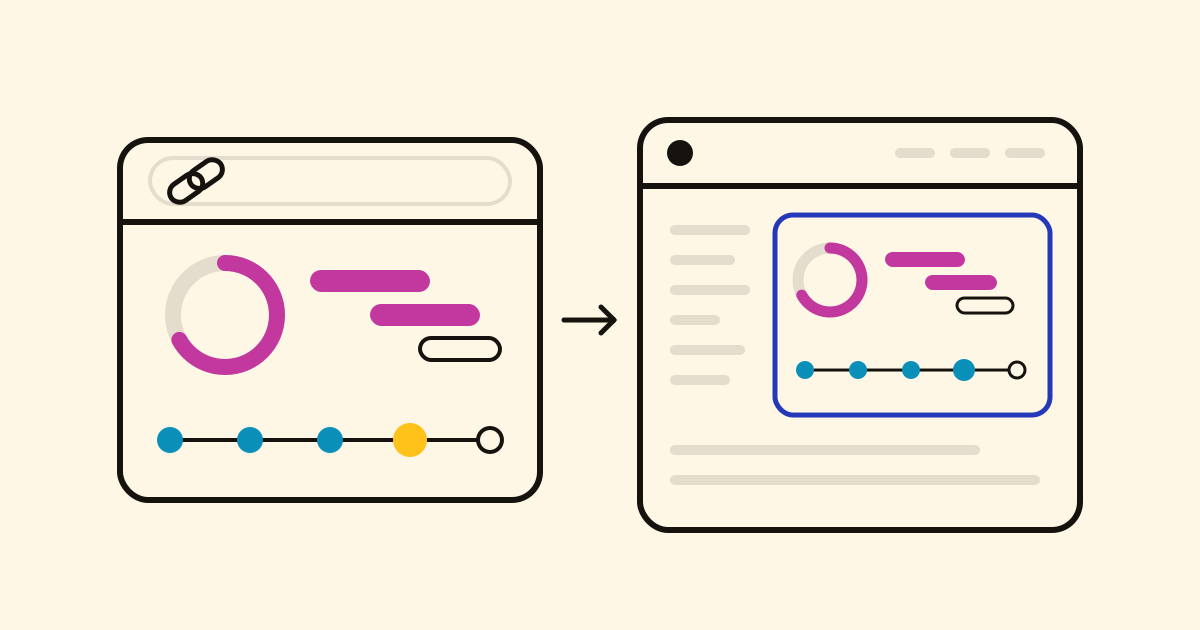
Öffne eine Notiz, die mit einer Aufgabe verknüpft ist, und sie öffnet sich im Notes-Fenster neben deiner Liste; der Zurück-Button bringt dich dorthin, wo du warst. Mehr dazu, wie Verknüpfungen funktionieren, und ein Kalender für alles mit einem Datum.
Auf dem Handy
Die Module werden zu Tabs am unteren Bildschirmrand; wisch zur Seite, um zum nächsten zu wechseln. Aus dem Browser installiert, auf Handy, Tablet oder Computer, bekommt es ein eigenes Icon und öffnet im zuletzt genutzten Modul.
Nur die Module, die du nutzt
In Einstellungen › Module schaltest du die ein, die du nutzt, und ziehst sie in deine Reihenfolge, auf all deinen Geräten. Schaltest du eines aus, bleiben seine Daten erhalten: Es verschwindet nur aus deinen Menüs.
Ein Login, eine Einstellungen-Seite, ein Tarif
Melde dich einmal an, mit deiner E-Mail, Google oder Apple. Eine Seite Einstellungen für alles, aus jedem Modul. Ein Tarif deckt alle vier ab, und der Free-Tarif enthält jedes Modul: siehe Preise.
Ein Connector für deine KI
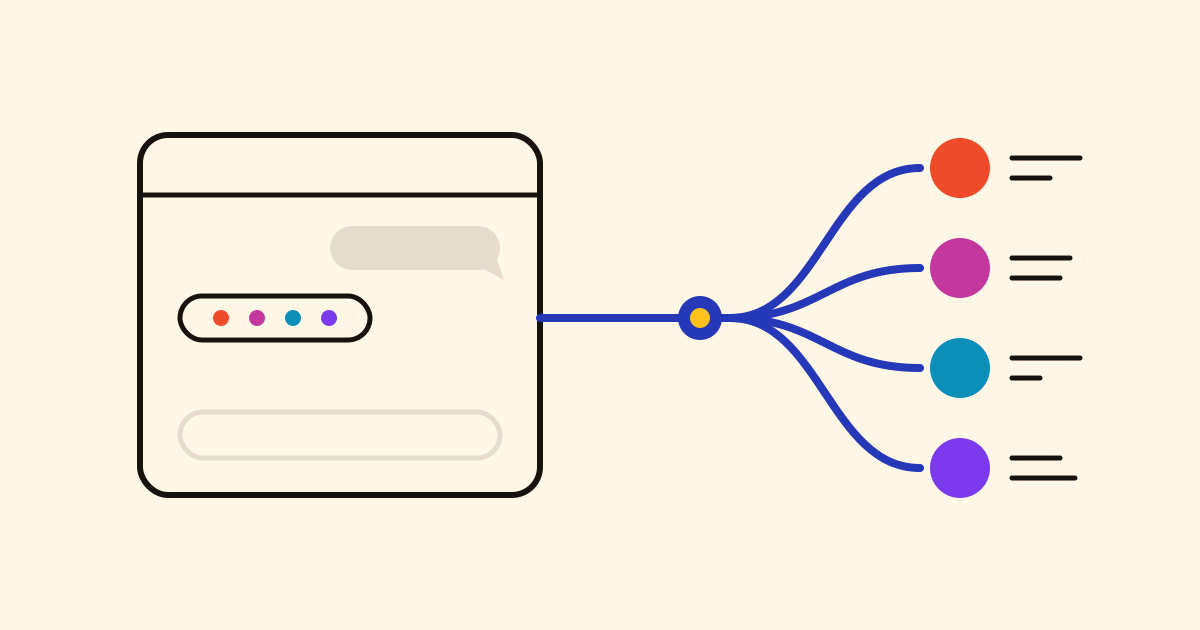
Verbinde Claude, ChatGPT oder einen anderen Assistenten einmal, unter einer Adresse: Er kann alle vier Module nutzen, Dinge über die Module hinweg verknüpfen und lesen, was ein Datum hat. Was er ändert, erscheint sofort in den Fenstern, die du offen hast.
Was braucht mich diese Woche?
Leg die Notizen vom Telefonat mit dem Bauunternehmer in Notes ab und verknüpfe sie mit dem Ladenumbau.
Die Einrichtung dauert ein paar Minuten: Verbinde Claude, ChatGPT oder Gemini oder folge der Schritt-für-Schritt-Anleitung für jeden Assistenten.
Nimmst du ein Projekt wieder auf, das eingeschlafen ist? Fang bei Next an: So machst du bei jedem Projekt dort weiter, wo du aufgehört hast.