NovitàCronum Work
Cronum Work: Tasks, Projects, Next e Notes, ora in un’unica app
Tasks, Projects, Next e Notes ora sono un’unica app: fino a quattro finestre fianco a fianco, con un account, un accesso, un’unica sezione Impostazioni e un connettore per la tua IA.
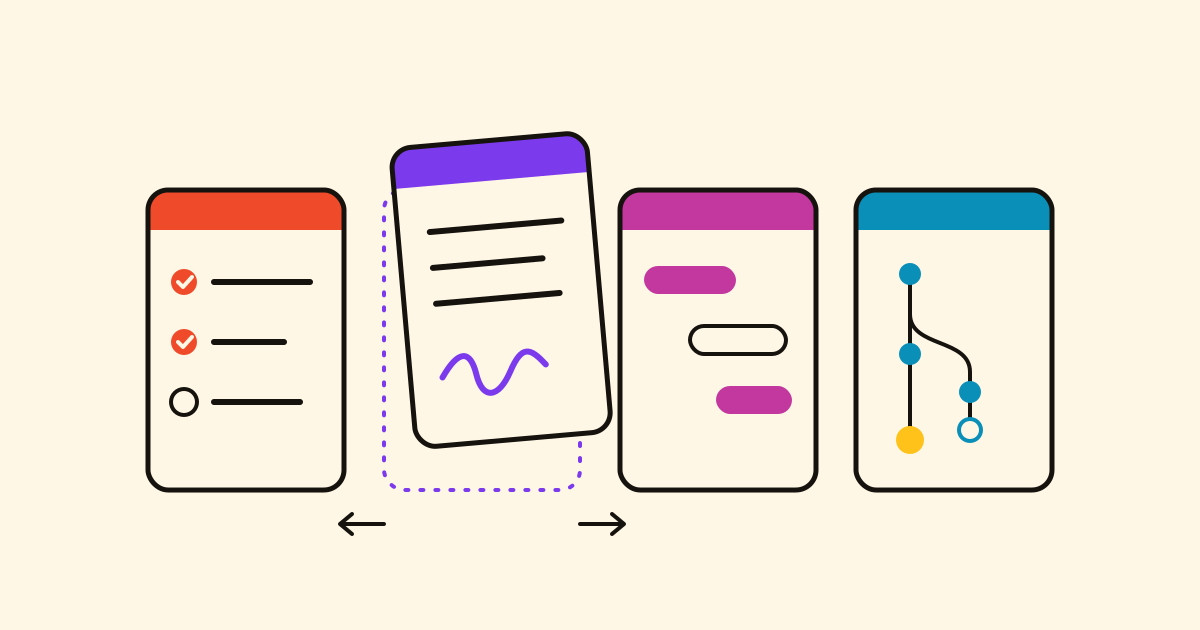
La ristrutturazione di un negozio: il piano in una scheda, l’elenco delle rifiniture in un’altra, gli appunti della telefonata con l’impresa in una terza. Ora Tasks per le liste, Projects per i piani, Next per i progressi e Notes sono un’unica app, Cronum Work, con un account, un accesso e un connettore per la tua IA.
Fino a quattro finestre, fianco a fianco
Un modulo per finestra, su una, due, tre o quattro colonne, oppure in una griglia di due per due.
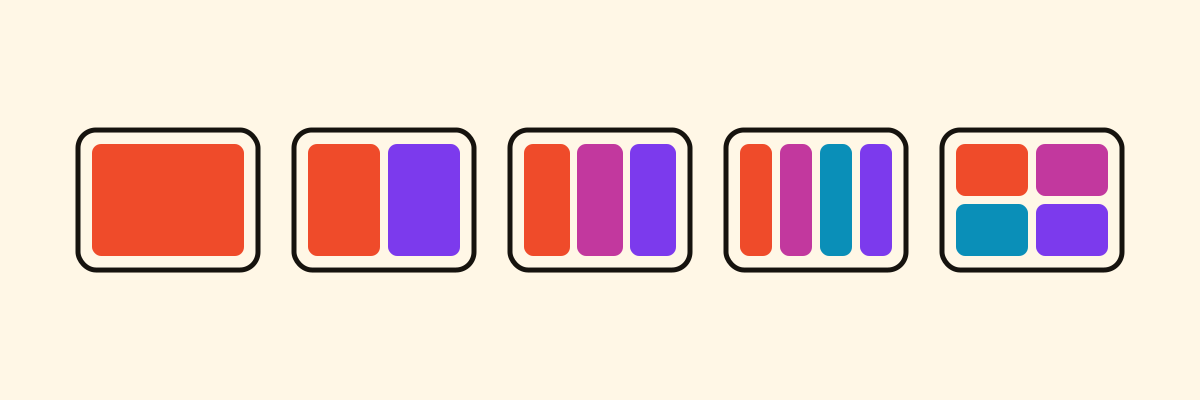
- Trascina una finestra dalla sua intestazione e le altre le fanno spazio.
- Trascina il separatore tra due finestre per cambiarne la larghezza o l’altezza.
- Doppio clic su un’intestazione e quella finestra occupa tutta la scrivania; un altro doppio clic e torna al suo posto.
- Alt e una freccia spostano la finestra attiva.
Ogni dispositivo conserva la sua disposizione. In un browser stretto, le colonne si impilano invece di togliere moduli. L’indirizzo conserva la vista: ricaricando, da un preferito o con un link condiviso si aprono le stesse finestre.
Ciò che è collegato si apre accanto
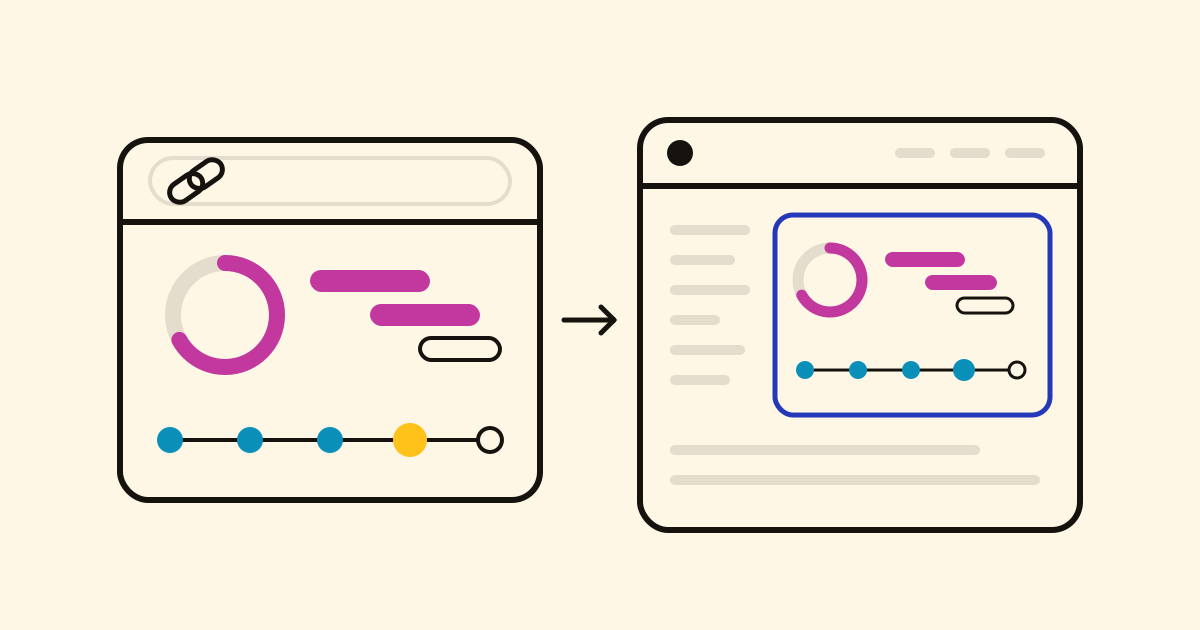
Apri una nota collegata a un’attività e si apre nella finestra di Notes accanto alla tua lista; il pulsante indietro ti riporta dov’eri. Vedi come funzionano i collegamenti, e un unico calendario per tutto ciò che ha una data.
Sul telefono
I moduli diventano schede in fondo allo schermo; scorri di lato per passare al successivo. Installata dal browser, su telefono, tablet o computer, ha la sua icona e si apre sul modulo che hai usato per ultimo.
Solo i moduli che usi
In Impostazioni › Moduli, attiva quelli che usi e trascinali nel tuo ordine, su tutti i tuoi dispositivi. Disattivarne uno non cancella i suoi dati: esce solo dai tuoi menu.
Un accesso, un’unica sezione Impostazioni, un piano
Accedi una volta, con la tua email, Google o Apple. Un’unica sezione Impostazioni per tutto, da qualunque modulo. Un solo piano copre tutti e quattro, e il piano Gratis ha tutti i moduli: vedi i prezzi.
Un connettore per la tua IA
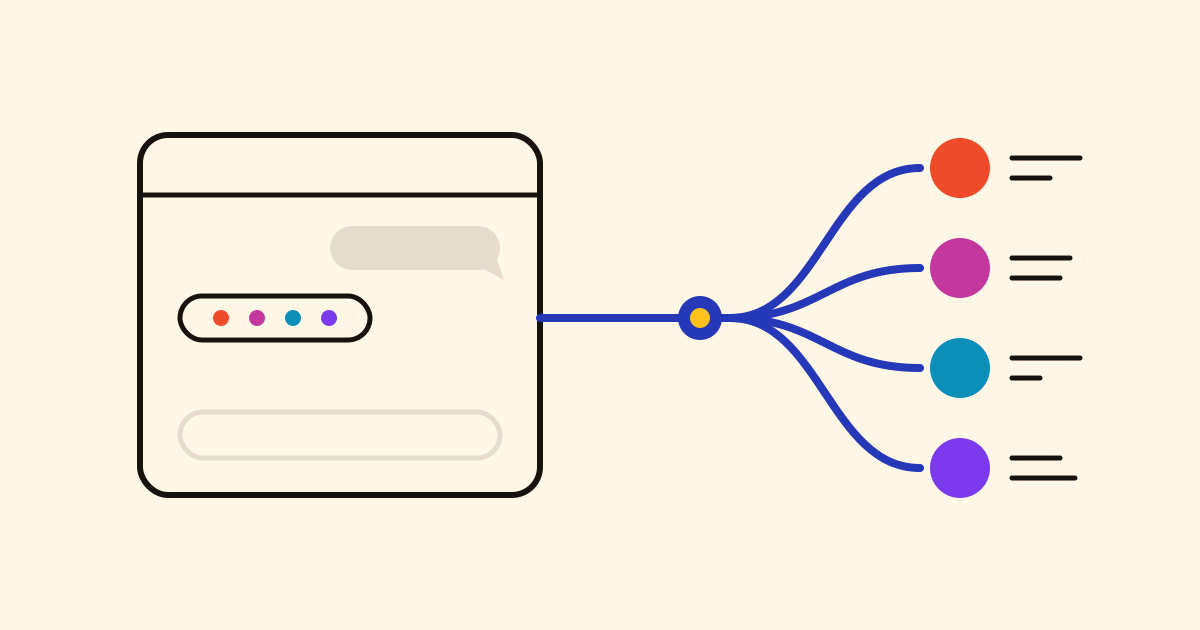
Collega Claude, ChatGPT o un altro assistente una volta, a un solo indirizzo: può usare tutti e quattro i moduli, collegare elementi tra un modulo e l’altro e leggere ciò che ha una data. Ciò che cambia compare subito nelle finestre che hai aperte.
Cosa richiede la mia attenzione questa settimana?
Metti in Notes gli appunti della telefonata con l’impresa e collegali alla ristrutturazione del negozio.
Si configura in un paio di minuti: collega Claude, ChatGPT o Gemini, oppure segui la guida passo passo per ogni assistente.
Stai riprendendo un progetto rimasto fermo? Comincia da Next: riprendi qualsiasi progetto da dove l’avevi lasciato.